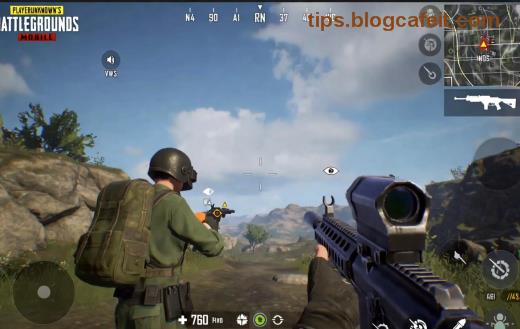
Είσαι έτοιμος να πέσεις στη μάχη του PUBG Mobile, αλλά ξαφνικά εμφανίζεται το ενοχλητικό σφάλμα "Failed to Initialize Developer Tools"; 😩 Μην ανησυχείς, game thủ! Αυτό το πρόβλημα εμφανίζεται συχνά λόγω cache, ενημερώσεων ή ρυθμίσεων συσκευής και μπορεί να λυθεί εύκολα. Σε αυτόν τον οδηγό διόρθωσης σφάλματος PUBG Mobile, θα σου δείξω βήμα-βήμα λύσεις που δουλεύουν στο πιο πρόσφατο update. Διάβασε μέχρι το τέλος για μυστικά tips που θα σε κρατήσουν online για ώρες! ⭐
✅ Τι Προκαλεί το Σφάλμα "Failed to Initialize Developer Tools" στο PUBG Mobile;
Το σφάλμα αυτό συνήθως οφείλεται σε:
- Προβλήματα με τα εργαλεία προγραμματιστή της συσκευής σου (Developer Options).
- Υπερπλήρης cache ή δεδομένα του app.
- Ασύμβατες ενημερώσεις συσκευής ή του παιχνιδιού.
- Περιορισμούς δικτύου ή VPN conflicts.
- Έλλειψη δικαιωμάτων πρόσβασης.
Καλή είδηση: Οι περισσότερες περιπτώσεις λύνονται με απλές ενέργειες. Ας ξεκινήσουμε με τις βασικές! 👍
1️⃣ Μέθοδος 1: Καθαρισμός Cache & Δεδομένων – Η Πιο Γρήγορη Λύση
Το 80% των χρηστών λύνει το πρόβλημα έτσι. Ακολούθησε αυτά τα βήματα για Android:
- Πήγαινε σε Ρυθμίσεις > Εφαρμογές > PUBG Mobile.
- Πάτησε Αποθήκευση > Καθαρισμός Cache.
- Επανεκκίνηση συσκευής και άνοιγμα του app.
Για iOS:
- Διαγραφή & επανεγκατάσταση του PUBG Mobile από App Store.
- Σύνδεση με λογαριασμό σου.
Αν δεν δουλέψει, προχώρα στην επόμενη μέθοδο – θα σε εκπλήξει πόσο εύκολο είναι! 😎
2️⃣ Μέθοδος 2: Απενεργοποίηση Εργαλείων Προγραμματιστή
Το σφάλμα αναφέρεται ακριβώς σε αυτά! Πώς να τα απενεργοποιήσεις:
| Συσκευή |
Βήματα |
| Android |
Ρυθμίσεις > Σχετικά με το τηλέφωνο > Πατήστε 7 φορές τον Αριθμό Έκδοσης > Επιστροφή σε Ρυθμίσεις > Επιλογές Προγραμματιστή > Απενεργοποίηση. |
| iOS |
Δεν υπάρχουν Developer Tools – δοκίμαστε Reinstall. |
Μετά την αλλαγή, επανεκκίνησε και δοκίμασε το PUBG Mobile. Πολλοί παίκτες αναφέρουν άμεση βελτίωση!
3️⃣ Μέθοδος 3: Ενημέρωση Συσκευής & Παιχνιδιού
Βεβαιώσου ότι έχεις το πιο πρόσφατο update:
- Google Play/App Store: Αναζήτησε ενημερώσεις για PUBG Mobile.
- Συσκευή: Ρυθμίσεις > Σύστημα > Ενημερώσεις.
Tip: Χρησιμοποίησε Wi-Fi για γρήγορη λήψη. Αν παίζεις σε emulator (όπως GameLoop), ενημέρωσέ τον επίσης!
4️⃣ Μέθοδος 4: Έλεγχος Δικτύου & VPN
Μερικές φορές, περιορισμοί IP προκαλούν το σφάλμα. Δοκίμασε:
- Απενεργοποίηση VPN.
- Σύνδεση σε διαφορετικό δίκτυο.
- Χρήση επίσημου site PUBG για server status.
Για προχωρημένους: Άλλαξε DNS σε 8.8.8.8 (Google DNS).
5️⃣ Μέθοδος 5: Επιπλέον Tips για Σκληρά Περιπτώσεις
- 🔧 Ασφαλής Λειτουργία: Επανεκκίνηση σε Safe Mode > Δοκιμή PUBG.
- 📱 Δικαιώματα: Δώσε όλες τις άδειες (Αποθήκευση, Δίκτυο).
- 🛠️ Επανεγκατάσταση: Backup προφίλ σου μέσω Facebook/Google & reinstall.
- ⭐ GFX Tool: Χρησιμοποίησε app όπως GFX Tool για βελτιστοποίηση γραφικών (προσοχή, risk ban).

🎉 Συμπέρασμα: Είσαι Πίσω στη Μάχη!
Με αυτές τις μεθόδους, το σφάλμα "Failed to Initialize Developer Tools" στο PUBG Mobile θα εξαφανιστεί! Ξεκίνα από την 1️⃣ και προχώρα. Αν τίποτα δεν δουλέψει, σχολίασε παρακάτω την συσκευή σου για εξατομικευμένη βοήθεια. Παίξε έξυπνα, νικήσου Chicken Dinner! 🏆👏
Σημείωση: Πάντα από επίσημες πηγές όπως PUBG Mobile Official για updates.