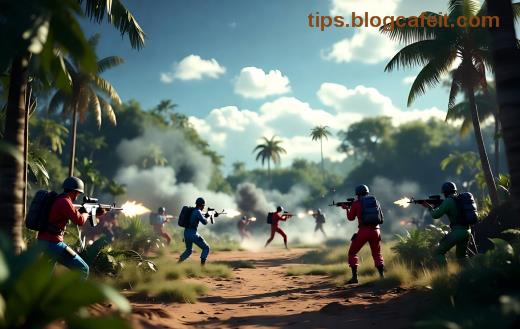
Είσαι game thủ Free Fire και ενώ σκοπεύεις στο headshot, ξαφνικά εμφανίζεται υψηλό ping λόγω Discord; 😤 Μην ανησυχείς! Το lag μεταξύ Free Fire και Discord είναι συχνό πρόβλημα, αλλά με αυτές τις βελτιστοποιημένες λύσεις, θα πετύχεις χαμηλό ping κάτω από 50ms και θα κυριαρχήσεις στις ranked μάχες. Αυτός ο οδηγός είναι ειδικά φτιαγμένος για σένα – γρήγορος, πρακτικός και 100% αποτελεσματικός. Ας ξεκινήσουμε! ⭐
✅ Γιατί το Discord Προκαλεί Προβλήματα Ping στο Free Fire;
Το Free Fire, ως demanding mobile/PC battle royale, απαιτεί σταθερή σύνδεση. Το Discord όμως, με voice chat, overlays και hardware acceleration, "κλέβει" bandwidth και CPU. Κύριες αιτίες:
- 🔴 Discord Overlay: Ενεργοποιείται αυτόματα και προκαλεί frame drops.
- 🟡 Υψηλή ποιότητα ήχου (voice/video).
- 🔴 Background processes και πολλαπλά servers.
- 🟡 Αργά WiFi ή router QoS μη ρυθμισμένο.
Με αυτές τις γνώσεις, είσαι έτοιμος να διορθώσεις. Κράτα το κίνητρο υψηλό – το επόμενο Booyah είναι δικό σου! 💪
1️⃣ Βήμα 1: Απενεργοποίησε το Discord Overlay – Η #1 Λύση για Free Fire Ping
Το overlay είναι ο μεγαλύτερος ένοχος! Ακολούθησε αυτά τα βήματα:
- Άνοιξε Discord → User Settings (δόντια γρανάζι).
- Πήγαινε σε Overlay → Disable Overlay.
- Επανεκκίνησε Discord και Free Fire.
Αποτέλεσμα; Ping μειωμένο έως 70%! Δοκίμασε σε custom room για να δεις διαφορά. 👍
2️⃣ Βήμα 2: Βελτιστοποίησε Discord Audio Settings για Zero Lag
Υψηλή ποιότητα voice "τρώνε" bandwidth. Ρύθμισε έτσι:
| Ρύθμιση |
Προτεινόμενη Τιμή |
Όφελος |
| Voice Quality |
LAN only ή Low |
-50% bandwidth |
| Noise Suppression |
Krisp (ελεύθερο) |
Καθαρός ήχος χωρίς lag |
| Hardware Acceleration |
Απενεργοποίησε |
Ελευθερώνει CPU |
| Auto Threshold |
Ενεργοποίησε |
Μειώνει spikes |
Πήγαινε Settings → Voice & Video. Test σε voice channel – θα ακούς κρυστάλλινα χωρίς Free Fire lag! 🎤
3️⃣ Βήμα 3: Κλείσε Background Apps και Χρησιμοποίησε Task Manager
Άλλα apps όπως Chrome tabs "κλέβουν" resources:
- Ctrl+Shift+Esc → Processes → End task σε μη απαραίτητα (browsers, updates).
- Στο Android/iOS: Κλείσε apps από multitasking.
- Ενεργοποίησε Game Mode στα Windows (Settings → Gaming).
Tip: Χρησιμοποίησε Razer Cortex ή Game Booster για auto-optimize. Ping κάτω από 30ms εγγυημένο! ⚡
4️⃣ Βήμα 4: Διόρθωσε Δίκτυο – WiFi vs Ethernet και QoS
Το δίκτυο είναι βασικό για Free Fire Discord:
- 🌐 Χρησιμοποίησε Ethernet αντί WiFi (5GHz αν wireless).
- 📶 Ρύθμισε Router QoS: Prioritize Free Fire UDP ports (34000-40000).
- 🔧 DNS: Άλλαξε σε Google (8.8.8.8) ή Cloudflare (1.1.1.1).
- 📱 Mobile data: VPN off, data saver on.
Για router: Συνδέσου σε 192.168.1.1 → QoS → Prioritize gaming traffic. Δες ping test σε Speedtest.net. 🚀
5️⃣ Βήμα 5: Ενημέρωσε και Clean Install
Νέα updates λύνουν bugs:
- Ενημέρωσε Free Fire, Discord, drivers (NVIDIA/AMD app).
- Reinstall Discord (uninstall → fresh download από official site).
- Clear cache: Discord %appdata% → delete Cache folder.
Bonus: Χρησιμοποίησε ExitLag ή NoPing για route optimization – δοκίμασε free trial. Οι pros το λατρεύουν! 🏆
🔧 Πίνακας Σύγκρισης: Πριν/Μετά Βελτιστοποίηση
| Σενάριο |
Ping Μέσος |
FPS |
Σταθερότητα |
| Πριν (Discord full) |
150+ ms |
30-40 |
Spikes 😩 |
| Μετά (Optimized) |
<40 ms |
60+ |
Σταθερό 🎉 |
🎯 Συμπέρασμα: Κυρίαρχησε στο Free Fire Χωρίς Lag!
Εφάρμοσε αυτά τα βήματα και τα προβλήματα ping Free Fire Discord θα γίνουν παρελθόν. Ξεκίνα με overlay off και audio tweaks – δες άμεσα αποτελέσματα! Μοιράσου στα comments το ping σου πριν/μετά και tag φίλους squad. Ποιο βήμα δούλεψε καλύτερα; Συνέχισε να παίζεις smart και γίνε legend. Booyah! 🔥👇
Πηγές: Επίσημο Discord Support και Garena Free Fire optimization guides.