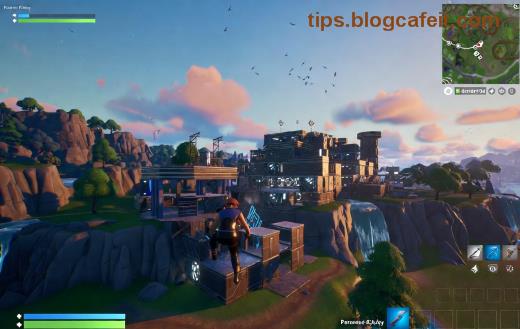
Είσαι στη μέση μιας επικής μάχης στο Fortnite και ξαφνικά εμφανίζεται το εφιαλτικό μήνυμα "Not Responding" στο Task Manager; 😩 Μην ανησυχείς, game thủ! Αυτό το κοινό πρόβλημα μπορεί να καταστρέψει τη διάθεσή σου, αλλά με αυτόν τον οδηγό διόρθωσης Fortnite "Not Responding" στο Task Manager, θα επιστρέψεις στη δράση σε λίγα λεπτά. Θα καλύψουμε τις πιο πρόσφατες και αποδεδειγμένες λύσεις, βήμα-βήμα, για να μην χάσεις ούτε ένα Victory Royale. Πάμε να το λύσουμε! ⭐
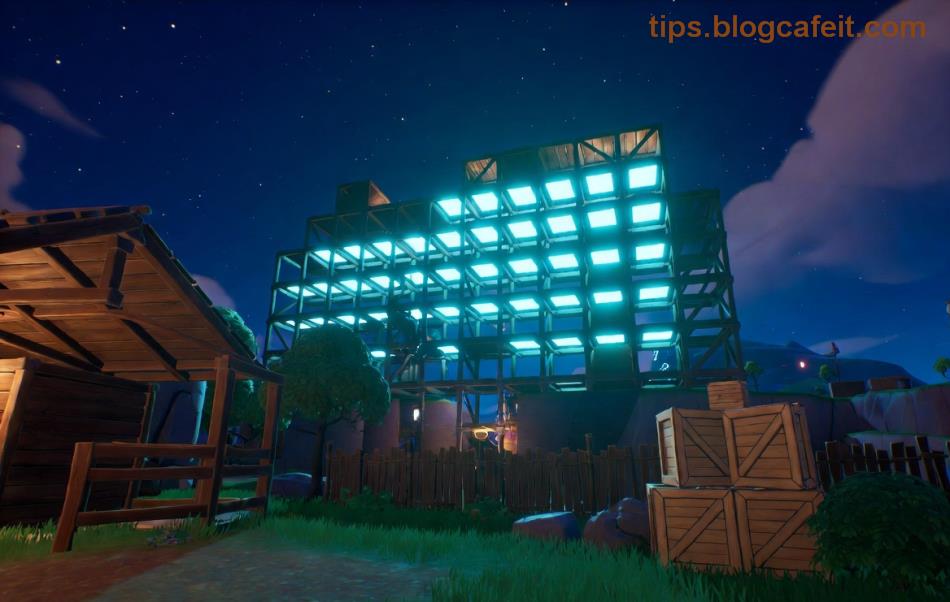
✅ Γιατί Συμβαίνει το Fortnite "Not Responding" στο Task Manager;
Το Fortnite "Not Responding" στο Task Manager οφείλεται συνήθως σε:
- Παλιούς drivers γραφικών ή Windows updates.
- Υπερφόρτωση RAM/CPU από φόντο προγράμματα.
- Κατεστραμμένα αρχεία cache ή του παιχνιδιού.
- Προβλήματα δικτύου ή antivirus conflicts.
Μείνε μαζί μας – κάθε βήμα είναι απλό και δοκιμασμένο σε τελευταίες εκδόσεις Fortnite. Αν ακολουθήσεις σειρά, θα δεις άμεσα βελτίωση! 👆
🔧 Βήμα 1: Βασικές Επαναφορές – Ξεκινήστε Εδώ!
- Κλείστε και Ανοίξτε Ξανά: Πατήστε Ctrl + Shift + Esc για Task Manager, βρείτε Fortnite, End Task. Επανεκκινήστε το launcher Epic Games. Συχνά λύνει το 50% των περιπτώσεων! 🎉
- Επανεκκίνηση Συστήματος: Απλή επανεκκίνηση καθαρίζει προσωρινά αρχεία. Περιμένετε 2 λεπτά πριν ξανανοίξετε.
Αν δεν λύθηκε; Συνεχίστε στο επόμενο βήμα για βαθύτερη διόρθωση. Η υπομονή σου θα σε ανταμείψει με smooth gameplay! 💪
🔧 Βήμα 2: Ενημερώστε Drivers και Windows
Παλιοί drivers προκαλούν freeze στο Task Manager.
| Στοιχείο | Πώς να Ενημερώσετε | Εργαλείο |
|---|
| Γραφικά (NVIDIA/AMD/Intel) | GeForce Experience / AMD Software / Intel Driver Assistant | Αυτόματο |
| Windows | Ρυθμίσεις > Ενημέρωση & Ασφάλεια > Windows Update | Επίσημο |
| DirectX | Εκτελέστε dxdiag.exe | Built-in |
Μετά την ενημέρωση, τρέξτε Fortnite ως Διαχειριστής: Δεξί κλικ στο launcher > Εκτέλεση ως Διαχειριστή. Αυτό ενισχύει τα δικαιώματα! 🚀
🔧 Βήμα 3: Καθαρίστε Cache και Verify Files
Κατεστραμμένα αρχεία είναι κοινός ένοχος για Fortnite Not Responding Task Manager.
- Epic Games Launcher: Library > Fortnite > τα 3 γράμματα > Manage > Verify. Αυτό ελέγχει/διορθώνει αρχεία (χρειάζεται 10-30 λεπτά).
- Καθαρισμός Cache: %localappdata% > Epic Games Launcher > Saved > διαγράψτε webcache_*. Επανεκκινήστε.
- Fortnite Cache: %localappdata%\FortniteGame\Saved > διαγράψτε Config και Logs φακέλους.
Tip: Χρησιμοποιήστε CCleaner για γρήγορο καθαρισμό, αλλά αποφύγετε υπερβολική χρήση. Θα νιώσεις το PC σου πιο γρήγορο! 😎
🔧 Βήμα 4: Ελέγξτε Συγκρούσεις Λογισμικού
Antivirus ή overlays (Discord, MSI Afterburner) μπλοκάρουν το Fortnite.
- Απενεργοποιήστε προσωρινά antivirus (π.χ. Windows Defender > Real-time protection OFF).
- Κλείστε overlays: Discord > Settings > Game Overlay OFF.
- Χρησιμοποιήστε Clean Boot: msconfig > Services > Hide Microsoft > Disable all > Επανεκκίνηση.
Αν λυθεί, προσθέστε Fortnite σε exceptions του antivirus. Ασφάλεια + ταχύτητα! 🛡️
🔧 Βήμα 5: Βελτιστοποιήσεις για Ακραίες Περιπτώσεις
Αν τίποτα δεν δουλέψει:
- Ρυθμίσεις Fortnite: Ελαχιστοποιήστε γραφικά (Low settings) για test. Αλλάξτε σε DirectX 11: Εκτελέστε FortniteClient-Win64-Shipping.exe -d3d11.
- MEMTEST: Ελέγξτε RAM με Windows Memory Diagnostic.
- Εγκατάσταση Εξαρχής: Uninstall via Epic > Καθαρή εγκατάσταση (5GB+ χώρος).
Για hardware issues, ελέγξτε θερμοκρασίες με HWMonitor. Κρατάμε το PC σου ψύχραιμο! ❄️
📊 Πίνακας Γρήγορων Λύσεων για Fortnite "Not Responding"
| Πρόβλημα | Λύση | Χρόνος |
|---|
| Freeze στο Launch | Verify Files | 15' |
| Κατά τη Φόρτωση | Clear Cache | 5' |
| Στο Match | Update Drivers | 10' |
| Συνεχές | Clean Boot | 20' |
🎯 Συμπέρασμα: Επιστροφή στη Νίκη!
Με αυτά τα βήματα, το Fortnite "Not Responding" στο Task Manager θα γίνει παρελθόν. Ξεκίνα από τα βασικά και προχώρα – οι περισσότεροι game θάνατοι λύνονται έτσι! Αν χρειάζεσαι βοήθεια, σχολίασε κάτω. Παίξε έξυπνα, νίκησε μεγάλα! 👊
Επίσημες Πηγές: Epic Games Support | Launcher Troubleshooting