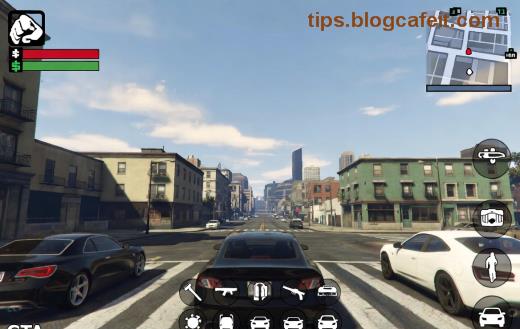
Είστε έτοιμοι να οδηγήσετε στους δρόμους του Los Santos με κρυστάλλινα γραφικά στο GTA Online; Τα θολά γραφικά σε κονσόλα όπως PS5, Xbox Series X|S ή ακόμα και PS4/Xbox One είναι συχνό πρόβλημα, αλλά εύκολα διορθώνεται! Σε αυτόν τον οδηγό, σας δείχνουμε βήμα-βήμα λύσεις βασισμένες στις πιο πρόσφατες ενημερώσεις του παιχνιδιού. Ας κάνουμε την εμπειρία σας επαγγελματική! ⭐
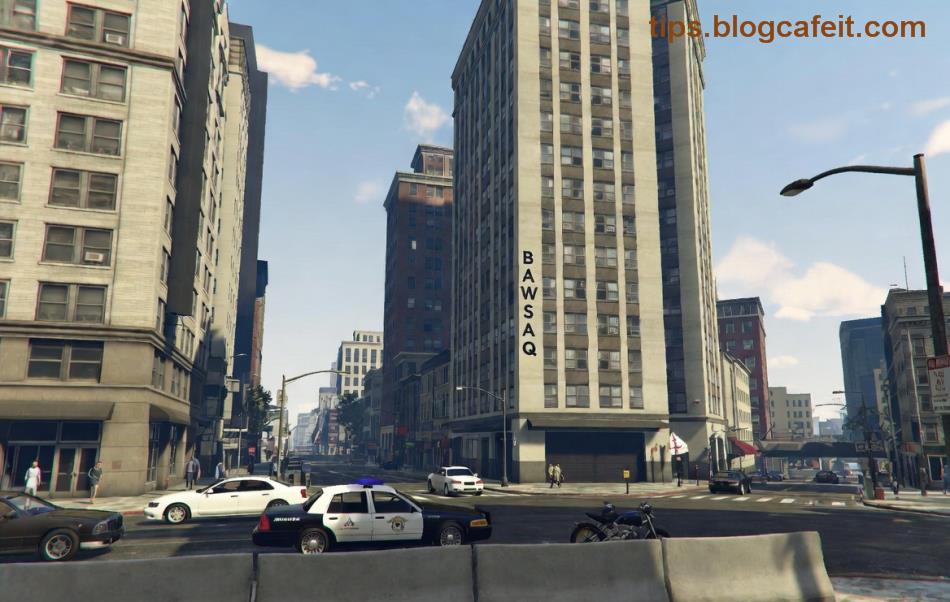
✅ Γιατί τα Γραφικά GTA Online Είναι Θολά σε Κονσόλα;
Πριν διορθώσουμε, ας καταλάβουμε το πρόβλημα. Τα θολά γραφικά προκαλούνται συχνά από:
- Λάθος ρυθμίσεις ανάλυσης ή HDR.
- Παλιές ενημερώσεις κονσόλας/παιχνιδιού.
- Cache που συσσωρεύεται.
- Καλώδιο HDMI χαμηλής ποιότητας ή VRR issues.
- Συμβατότητα με οθόνες 4K/120Hz.
Μην ανησυχείτε! Με αυτές τις λύσεις, θα δείτε διαφορά αμέσως. Έτοιμοι; Πάμε! 🚀
1️⃣ Βήμα 1: Ενημερώστε GTA Online και Κονσόλα Σας
Η πρώτη και πιο σημαντική ενέργεια. Οι πρόσφατες ενημερώσεις του Rockstar βελτιώνουν τα γραφικά σε κονσόλες.
- PS5/PS4: Settings > System > System Software > Update.
- Xbox Series X|S/One: My Games & Apps > Updates.
- Ελέγξτε GTA Online για patches – συνήθως λύνουν blurry issues.
Μετά την ενημέρωση, επανεκκινήστε. Δείτε βελτίωση; Αν όχι, συνεχίστε! 😎
2️⃣ Βήμα 2: Ρυθμίσεις Γραφικών στο Μενού του Παιχνιδιού
Μπείτε στο GTA Online > Settings > Graphics.
| Ρύθμιση | Συνιστώμενη Τιμή | Γιατί; |
|---|
| Resolution | Native 4K ή 1440p | Αποφύγετε upscale για καθαρή εικόνα. |
| Texture Quality | Very High | Μειώνει θολότητα υφών. |
| Extended Distance Scaling | Maximum | Καλύτερη απόσταση rendering. |
| HDR | Off (δοκιμάστε) | Συχνά προκαλεί blur σε οθόνες. |
| VRR | On (αν υποστηρίζεται) | Σταθερότητα FPS. |
Αποθηκεύστε και βγείτε. Η διαφορά θα σας ενθουσιάσει! 👏
3️⃣ Βήμα 3: Καθαρίστε Cache και Δεδομένα
Συσσωρευμένα δεδομένα προκαλούν glitches.
- PS5: Settings > Storage > Clear Cache (χωρίς delete save).
- Xbox: Hold power button > Restart > Clear local cache.
- Αποσυνδέστε internet 5 λεπτά, επανεκκίνηση.
Tip: Κάντε backup saves στο cloud. Ασφαλές και γρήγορο! 🔒
4️⃣ Βήμα 4: Έλεγχος Καλωδίου HDMI και Οθόνης
Χρησιμοποιήστε HDMI 2.1 για 4K/120Hz. Συνδέστε απευθείας στην TV, όχι σε receiver.
Στην οθόνη: Game Mode On, Sharpness 0-10 (όχι υπερβολικά), Dynamic Contrast Off.
Αν έχετε OLED/QLED, calibrate HDR via console settings.
⭐ Προχωρημένες Συμβουλές για Τέλεια Γραφικά GTA Online
Για power users:
- Ενεργοποιήστε Performance Mode σε PS5/Xbox για 60FPS+.
- Χρησιμοποιήστε external cooler αν overheat (σπάνιο, αλλά blur trigger).
- Αλλάξτε region server αν lag επηρεάζει rendering.
Πίνακας σύγκρισης κονσολών:
| Κονσόλα | Max Resolution | Καλύτερο Fix |
|---|
| PS5 | 4K 60FPS | HDR Off + VRR |
| Xbox Series X | 4K 60FPS | Quick Resume Off |
| PS4 Pro | 1440p Upscale | Texture Very High |
Ακόμα θολά; Επικοινωνήστε Rockstar Support: support.rockstargames.com.
🎉 Συμπέρασμα: Η Εποχή των Κρυστάλλινων Γραφικών Ξεκινά!
Ακολουθήστε αυτά τα βήματα και το GTA Online σας θα λάμψει! Κοινοποιήστε την εμπειρία σας στα σχόλια – ποιο βήμα δούλεψε καλύτερα; Μείνετε συντονισμένοι για περισσότερα tips GTA. Παίξτε έξυπνα, παίξτε καθαρά! 🏆