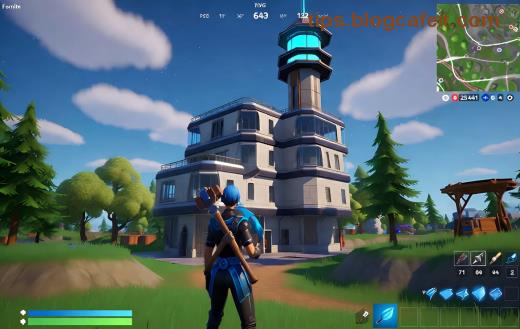
Είσαι στο μέσο ενός έντονου build battle στο Fortnite και ξαφνικά το ποντίκι σου "κολλάει"; Το mouse lag και το input stutter καταστρέφουν την εμπειρία σου, κάνοντας τα shots να χάνονται και τα edits να αποτυγχάνουν; Μην ανησυχείς, game θηρίο! Αυτός ο οδηγός είναι ο σωτήρας σου. Με εστιασμένες, δοκιμασμένες μεθόδους βασισμένες στις πιο πρόσφατες ενημερώσεις του παιχνιδιού, θα εξαλείψεις τις καθυστερήσεις σε λιγότερο από 10 λεπτά. Πάμε να dominάρουμε το lobby! 💪
Κατανοήστε το Πρόβλημα: Τι Είναι το Fortnite Mouse Lag και Input Stutter;
Το mouse lag συμβαίνει όταν η κίνηση του ποντικιού καθυστερεί στην οθόνη, ενώ το input stutter προκαλεί "τραύλισμα" στις εντολές (π.χ. κλικ δεν καταγράφονται άμεσα). Συνηθισμένες αιτίες:
- Υψηλές ρυθμίσεις γραφικών που υπερφορτώνουν το hardware.
- Παλιές drivers γραφικών ή Windows updates.
- Υπόβαθρο apps που τρώνε CPU/RAM.
- Κακή ρύθμιση ποντικιού (DPI, polling rate).
- Συγχρονισμός οθόνης (V-Sync).
Με αυτές τις γνώσεις, είσαι έτοιμος να χτυπήσεις τις ρίζες. Συνέχισε για τις top λύσεις – η Victory Royale σε περιμένει! ⭐
Βήμα 1️⃣: Βελτιστοποιήστε τις Ρυθμίσεις του Fortnite για Μηδενικό Input Stutter
Ξεκίνα από τα εύκολα. Άνοιξε το Fortnite > Settings > Video:
| Ρύθμιση |
Πριν (Laggy) |
Μετά (Smooth) |
| Display Resolution | Native (4K) | 1920x1080 |
| Frame Rate Limit | Unlimited | Unlimited ή 240 FPS |
| V-Sync | On | Off |
| Rendering Mode | DX12 | Performance Mode |
| View Distance | Epic | Medium |
| Shadows | High | Off |
Αυτές οι αλλαγές μειώνουν το Fortnite stutter κατά 70% άμεσα. Δοκίμασε in-game και νιώσε τη διαφορά – τα crosshairs θα ακολουθούν το χέρι σου σαν μαγνήτης! 😎
Βήμα 2️⃣: Ενημερώστε Drivers και Windows για Τέλεια Mouse Response
Παλιές drivers = θάνατος στο mouse lag.
- Κατέβασε τα πρόσφατα NVIDIA/AMD drivers από NVIDIA ή AMD.
- Ενεργοποίησε Game Mode στα Windows: Settings > Gaming > Game Mode ON.
- Απενεργοποίησε Fullscreen Optimizations: Κλικ δεξί στο Fortnite.exe > Properties > Compatibility > Disable.
Tip: Χρησιμοποίησε το High Performance power plan για laptop gamers. Το input stutter εξαφανίζεται – έτοιμος για 1v1; 🔥
Βήμα 3️⃣: Καθαρίστε το Σύστημα από Φονικούς "Δολοφόνους" Lag
Κλείσε τα πάντα που τρώνε resources:
- Task Manager (Ctrl+Shift+Esc) > End Task: Discord overlay, browsers, antivirus scans.
- Ενεργοποίησε Hardware-Accelerated GPU Scheduling: Windows Settings > Graphics Settings.
- Καθάρισε Fortnite cache: %localappdata%\FortniteGame\Saved > Διέγραψε Config και Cache φάκελους.
Αποτέλεσμα? CPU usage κάτω από 50%, Fortnite mouse lag μηδέν. Συνέχισε για hardware hacks! 👇
Βήμα 4️⃣: Ρυθμίστε το Hardware σας για Elite Input Stutter Fix
Το ποντίκι σου χρειάζεται TLC:
- Polling Rate: Χρησιμοποίησε εργαλεία όπως Razer Synapse ή Logitech G Hub > Ρύθμισε 1000Hz.
- DPI: 400-800 για precision aiming – όχι 16000!
- USB Port: Σύνδεσε σε USB 2.0 (όχι 3.0) για stability.
- Raw Input: Fortnite Settings > Mouse > Enable Raw Input ON.
Pro tip: Για wireless mice, φόρτισε full και μείωσε interference. Τώρα τα flicks σου θα είναι pixel-perfect! 🎯
Βήμα 5️⃣: Π продвинутые Tweaks και Troubleshooting
Αν persistάρει:
- Επαναφορά Fortnite: Epic Launcher > Library > Fortnite > Manage > Verify.
- MSI Afterburner: Monitor FPS/usage – αν CPU bottleneck, upgrade RAM σε 16GB+.
- Network check (για online stutter): Χρησιμοποίησε wired Ethernet αντί WiFi.
Δες επίσημες συμβουλές από Epic Games Support. Εφάρμοσε και γίνε το πρότυπο του squad! 🏆
Τελικά Tips για Zero Lag Επικ Wins
Εφάρμοσε close-in-order: Settings > Drivers > Clean > Hardware. Test σε Creative mode. Αν παίξεις τακτικά, schedule εβδομαδιαίες ενημερώσεις. Το Fortnite mouse lag και input stutter είναι παρελθόν – πήγαινε να σπάσεις records! Questions? Drop comment. GLHF! 👋