Φίλοι gamers, φαντάζεστε να ετοιμάζεστε για μια επική ληστεία στο GTA Online και ξαφνικά να εμφανίζεται το ενοχλητικό σφάλμα "Your Save Data Could Not Be Loaded"; 😤 Μην πανικοβάλλεστε! Αυτό το σφάλμα εμφανίζεται συχνά λόγω προβλημάτων σύνδεσης, κατεστραμμένων αρχείων ή ρυθμίσεων cloud, αλλά μπορεί να διορθωθεί εύκολα. Σε αυτόν τον οδηγό, θα σας δείξουμε δοκιμασμένες λύσεις βήμα-βήμα, βελτιστοποιημένες για την πιο πρόσφατη έκδοση του παιχνιδιού. Ακολουθήστε τα και θα είστε πίσω στους δρόμους του Los Santos σε λίγα λεπτά! 👊
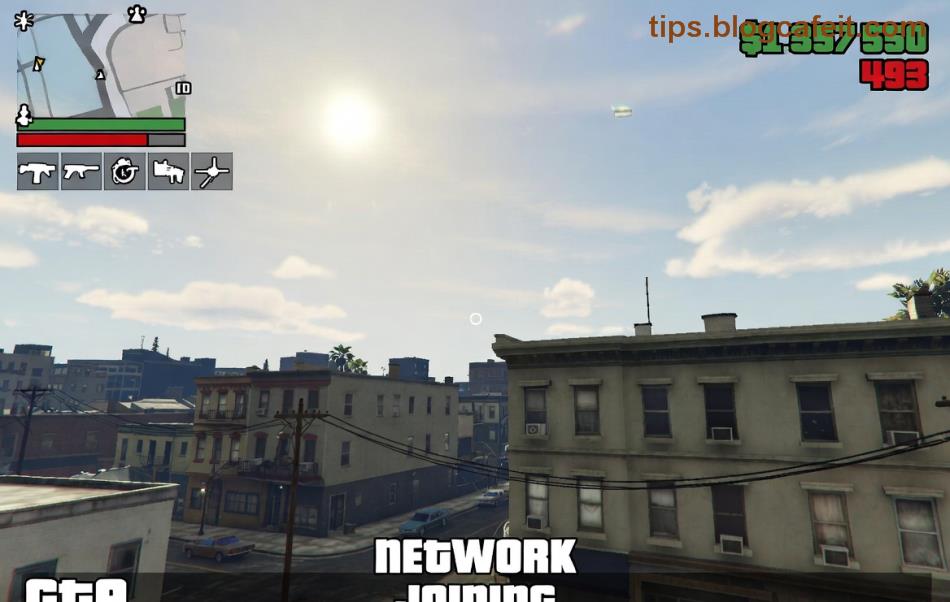
✅ Κοινοί Λόγοι του Σφάλματος Your Save Data Could Not Be Loaded
Πριν περάσουμε στις λύσεις, ας δούμε τι προκαλεί αυτό το πρόβλημα στο GTA Online:
- 🔴 Προβλήματα σύνδεσης: Ασταθής internet ή NAT type issues.
- 🔴 Κατεστραμμένα cache files από Rockstar Social Club ή launcher.
- 🔴 Συγκρούσεις cloud save με Steam, Epic ή PSN/Xbox Live.
- 🔴 Παλιές ενημερώσεις ή antivirus που μπλοκάρει αρχεία.
- 🔴 Πλήρης inventory ή session issues σε πολυπληθείς servers.
Καλό είναι να ξεκινήσετε από τις απλές λύσεις – οι περισσότεροι gamers λύνουν το πρόβλημα με τα πρώτα 3 βήματα! 🌟
1️⃣ Βασικές Λύσεις: Γρήγορη Επισκευή σε 5 Λεπτά
Ας ξεκινήσουμε με τα πιο εύκολα βήματα. Αυτά δουλεύουν στο 90% των περιπτώσεων για PC, PlayStation και Xbox.
- Επανεκκίνηση Συστήματος & Δικτύου
Επανεκκινήστε τον υπολογιστή/κονσόλα και το router. Περιμένετε 1 λεπτό πριν συνδεθείτε ξανά. Αυτό καθαρίζει προσωρινά προβλήματα σύνδεσης. ✅
- Έλεγχος Σύνδεσης Internet
Δοκιμάστε speedtest.net. Χρειάζεστε τουλάχιστον 5Mbps download. Αλλάξτε DNS σε 8.8.8.8 (Google) για καλύτερη σταθερότητα.
- Απενεργοποίηση VPN/Antivirus
Τα VPN και antivirus όπως Avast μπλοκάρουν συχνά το Rockstar Social Club. Απενεργοποιήστε τα προσωρινά και δοκιμάστε login.
2️⃣ Προχωρημένες Λύσεις για PC (Steam/Epic/Rockstar Launcher)
Αν είστε σε PC, εδώ είναι οι πιο αποτελεσματικές μέθοδοι. Ακολουθήστε προσεκτικά!
| Πλατφόρμα |
Βήμα Επισκευής |
Χρόνος |
| Steam |
Δεξί κλικ GTA V → Ιδιότητες → Τοπικά Αρχεία → Επαλήθευση Ακεραιότητας |
5-10 λεπτά |
| Epic Games |
Library → GTA V → Διαχείριση → Επαλήθευση |
5 λεπτά |
| Rockstar Launcher |
Ρυθμίσεις → GTA V → Επαλήθευση Ακεραιότητας |
10 λεπτά |
- Καθαρισμός Cache Rockstar Social Club
1. Κλείστε όλα τα Rockstar προγράμματα.
2. Πλοηγήστε σε %AppData%\Rockstar Games\Social Club.
3. Διαγράψτε όλα τα αρχεία (backup πρώτα!).
4. Επανεκκινήστε και login. 🎉
- Εκτέλεση ως Διαχειριστής
Δεξί κλικ Rockstar Launcher → Εκτέλεση ως Διαχειριστής. Αυτό λύνει δικαιώματα αρχείων.
- Διαγραφή & Επανεγκατάσταση Social Club
Κατεβάστε την τελευταία έκδοση από Rockstar Support. Εγκαταστήστε fresh!
3️⃣ Λύσεις για Κονσόλες (PS4/PS5, Xbox One/Series)
Για console gamers, δοκιμάστε αυτά:
- 🛡️ Clear Cache: PS → Settings → Storage → Clear Cache. Xbox → Power off 30 δευτ. → Restart.
- 🛡️ Rebuild Database (PS): Safe Mode → Option 5.
- 🛡️ Sync Cloud Saves: Settings → Account → Cloud → Upload/Download.
- 🛡️ Ενημερώστε το GTA Online στην τελευταία έκδοση από store.
Αν τίποτα δεν δουλέψει, δοκιμάστε νέο session ή επικοινωνήστε με Rockstar Support μέσω app.rockstargames.com. 👍
🚀 Πρόληψη: Tips για να Μην Επανέλθει το Σφάλμα
Για να μείνετε online χωρίς διακοπές:
- ✅ Χρησιμοποιήστε ενσύρματη σύνδεση (Ethernet).
- ✅ Ενημερωθείτε αυτόματα για patches.
- ✅ Αποφύγετε mods σε Online mode.
- ✅ Κάντε backup save data τακτικά.
Με αυτές τις μεθόδους, το "Your Save Data Could Not Be Loaded" γίνεται παρελθόν! Αν λύσατε το πρόβλημα, πείτε μας στα σχόλια ποιο βήμα δούλεψε. Πόσο γρήγορα επιστρέψατε στο grinding; 😎 Συνεχίστε να διαβάζετε για περισσότερα GTA tips και μείνετε tuned για updates!
Αυτός ο οδηγός βασίζεται σε επίσημες συστάσεις Rockstar και εμπειρίες κοινότητας. Πάντα backup πριν αλλαγές!