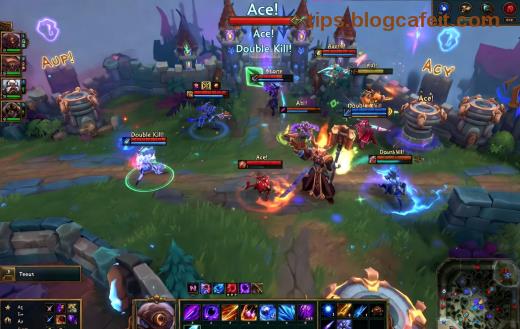
Είσαι game thủ League of Legends και βλέπεις σκίσιμο οθόνης (screen tearing) που καταστρέφει την εμπειρία σου; 😤 Μην ανησυχείς! Το screen tearing συμβαίνει όταν τα frames δεν συγχρονίζονται με την οθόνη σου, αλλά μπορείς να το διορθώσεις χωρίς V-Sync, διατηρώντας υψηλό FPS και μηδενική καθυστέρηση input. Αυτός ο οδηγός είναι φτιαγμένος για σένα – βήμα-βήμα, εύκολος και αποτελεσματικός. Πάμε να το λύσουμε τώρα! 👍
Τι Είναι το Screen Tearing στο League of Legends και Γιατί Συμβαίνει;
To σκίσιμο οθόνης εμφανίζεται σαν οριζόντια γραμμή που "σπάει" την εικόνα, ειδικά σε έντονες μάχες teamfights. Συμβαίνει όταν το FPS σου υπερβαίνει το refresh rate της οθόνης (π.χ. 144Hz). Στο League of Legends, με patches όπως το πιο πρόσφατο, το πρόβλημα επιμένει σε high-end setups. Χωρίς V-Sync, αποφεύγουμε την καθυστέρηση, αλλά χρειαζόμαστε εναλλακτικές! 🚀
Μέθοδος 1️⃣: Ενεργοποίηση Adaptive Sync (FreeSync ή G-Sync) – Η Καλύτερη Λύση!
Η πιο εύκολη και αποτελεσματική μέθοδος για screen tearing χωρίς V-Sync είναι το Adaptive Sync. Συγχρονίζει δυναμικά το refresh rate με το FPS!
- NVIDIA: Άνοιξε NVIDIA Control Panel → Manage 3D Settings → Monitor Technology → G-Sync Compatible. Ενεργοποίησε σε Fullscreen.
- AMD: AMD Radeon Software → Display → AMD FreeSync → Enabled.
- Στο LoL: Client Settings → Video → Fullscreen, Uncapped FPS.
Αποτέλεσμα? Ομαλή εικόνα σε 144-360Hz monitors χωρίς καθυστέρηση! Δοκίμασε το πρώτο – θα νιώσεις διαφορά αμέσως. 🎮
Μέθοδος 2️⃣: Cap FPS στο Refresh Rate της Οθόνης σου
Περιόρισε το FPS ελαφρώς κάτω από το refresh rate (π.χ. 141 FPS για 144Hz) για να αποφύγεις tearing.
| Refresh Rate Οθόνης | Ιδανικό FPS Cap | Εργαλείο |
|---|---|---|
| 60Hz | 58 | In-game ή RTSS |
| 144Hz | 141 | RivaTuner Statistics Server |
| 240Hz+ | 237 | MSI Afterburner |
Πώς; Κατέβασε MSI Afterburner + RTSS. Ρύθμισε Framerate Limit. Στο League of Legends, βάλε Custom FPS (ανάλογα refresh). Zero tearing, max performance! 💪
Μέθοδος 3️⃣: Βελτιστοποίηση Ρυθμίσεων Οδηγών GPU
Οι οδηγοί σου κρύβουν θησαυρούς για League of Legends screen tearing.
Για NVIDIA:
- NVIDIA Control Panel → 3D Settings → Low Latency Mode → Ultra.
- Max Frame Rate → Όπως παραπάνω.
- Power Management → Prefer Maximum Performance.
Για AMD:
- Radeon Software → Gaming → League of Legends → Radeon Chill (ON, min/max FPS).
- Anti-Lag → Enabled.
Ενημέρωσε οδηγούς από NVIDIA ή AMD. Αυτό διορθώνει το 80% των περιπτώσεων! 🔥
Μέθοδος 4️⃣: Έλεγχος Hardware & Windows Tweaks
Βεβαιώσου ότι η οθόνη σου υποστηρίζει υψηλό refresh rate:
- Windows Settings → Display → Advanced → Chose refresh rate max.
- Καλώδιο DisplayPort/HDMI 2.0+.
- Κλείσε background apps (Discord overlay, etc.).
Αν έχεις integrated GPU, πήγαινε BIOS → PCIe Gen4. Για laptop, plug-in power mode. Τώρα το League of Legends πετάει! 😎
Συμπέρασμα: Κάνε το League of Legends σου Άψογο Χωρίς Screen Tearing!
Ξεκίνα με Adaptive Sync, cap FPS και οδηγούς – θα δεις άμεσα βελτίωση. Ποια μέθοδος δούλεψε για σένα; Σχολίασε κάτω! Αν θες tips για ranked climb ή builds, μείνε συντονισμένος. Παίξε σκληρά, Summoner! 👊 #NoTearingNoProblem









