Φανταστείτε το game σας να λάμπει με ολοζώντανα GUI που κρατούν τους παίκτες καθηλωμένους! 😊 Στο Roblox Studio, η δημιουργία GUI είναι παιχνιδάκι και μπορεί να κάνει το project σας viral. Αυτός ο οδηγός είναι φτιαγμένος για εσάς, τους game developers, με πρακτικά βήματα, κώδικα και tips που θα σας εξοικονομήσουν ώρες. Πάμε να ξεκινήσουμε! 👆
Τι Είναι το GUI στο Roblox Studio και Γιατί το Χρειάζεστε;
Το GUI (Graphical User Interface) είναι η οπτική διεπαφή του παιχνιδιού σας – κουμπιά, μενού, scores, inventories. Χωρίς καλό GUI, ακόμα και το καλύτερο gameplay χάνεται. Στο Roblox, χρησιμοποιούμε ScreenGui, Frame, TextLabel και TextButton για επαγγελματικά αποτελέσματα. Πλεονεκτήματα: Responsive design, animations και εύκολη προσαρμογή σε mobile/PC.
Προαπαιτούμενα: Ξεκινήστε Σωστά! ⭐
- 📥 Κατεβάστε το Roblox Studio δωρεάν από το create.roblox.com.
- 🚀 Δημιουργήστε νέο project: File > New > Baseplate.
- ✅ Εξοικειωθείτε με Explorer, Properties και Toolbox.
Έτοιμοι; Ας φτιάξουμε το πρώτο σας GUI!
Βήμα 1: Δημιουργία ScreenGui – Η Βάση του GUI
1️⃣ Στο Explorer, πηγαίνετε στο StarterGui (εδώ φορτώνονται τα GUIs στους παίκτες).
2️⃣ Κάντε δεξί κλικ > Insert Object > ScreenGui. Ονομάστε το "MainMenu".
3️⃣ Επιλέξτε το ScreenGui και ρυθμίστε Properties:
| Property | Τιμή | Γιατί; |
|---|
| ResetOnSpawn | false | Δεν ξαναφοράζεται σε respawn. |
| IgnoreGuiInset | true | Γεμίζει ολόκληρη την οθόνη. |
| ZIndexBehavior | Sibling | Σωστή στρώση elements. |
Τώρα έχετε ένα καθαρό canvas! 🎨
Βήμα 2: Προσθήκη Frame, TextLabel και TextButton
1️⃣ Μέσα στο ScreenGui, προσθέστε Frame (δεξί κλικ > Insert Object).
- Size: {0.5, 0}, {0.5, 0} (50% οθόνης).
- Position: {0.25, 0}, {0.25, 0} (κεντράρισμα).
- BackgroundColor3: RGB(0, 162, 255) για μπλε θέμα.
- CornerRadius: UDim.new(0, 10) για στρογγυλεμένες γωνίες.
2️⃣ Προσθέστε TextLabel μέσα στο Frame:
- Text: "Καλώς Ήρθατε στο Game μου!"
- TextSize: 24, Font: SourceSansBold.
- TextColor3: Λευκό.
3️⃣ Προσθέστε TextButton:
- Text: "Παίξε Τώρα!"
- Size: {0.4, 0}, {0.15, 0}.
- Events: Σύνδεση με script αργότερα.
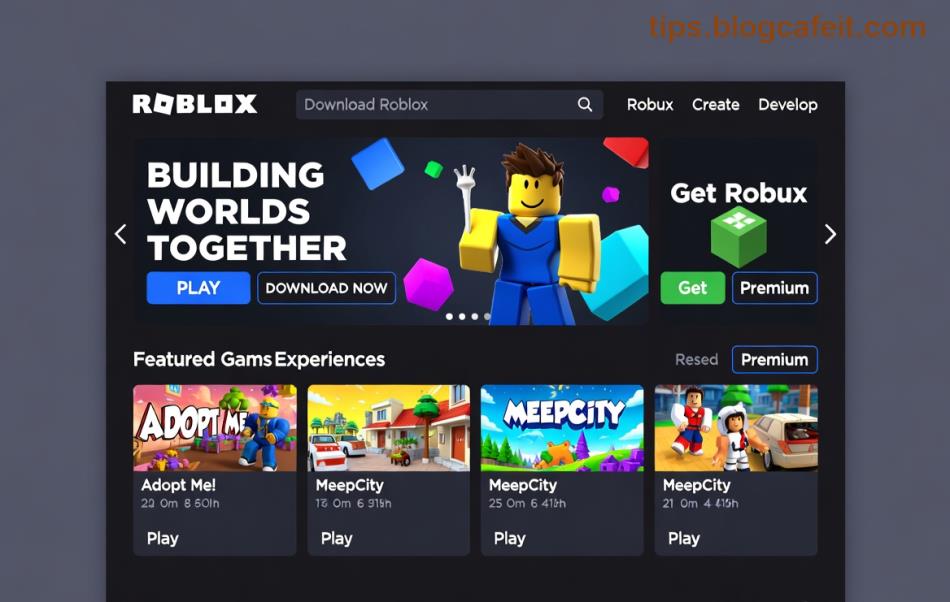
Δοκιμάστε με F5 (Play). Βλέπετε το GUI; Εξαιρετικά! 👍
Βήμα 3: Προσθέστε Scripting με Luau – Κάντε το Διαδραστικό! 🔥
Για interactivity, προσθέστε LocalScript μέσα στο TextButton (LocalScripts τρέχουν client-side).
local button = script.Parent
local frame = button.Parent -- Το Frame

button.MouseButton1Click:Connect(function()
    frame:TweenPosition(UDim2.new(1.1, 0, 0.25, 0), "Out", "Quad", 0.5)
    wait(0.5)
    frame.Visible = false
    print("Καλώς ήρθατε στο game!") -- Αντικαταστήστε με game logic
end)
Εξήγηση:
- TweenService για smooth animation.
- MouseButton1Click πυροδοτεί κλικ.
Αποθηκεύστε και παίξτε – το Frame εξαφανίζεται ομαλά!
Για προχωρημένους: Χρησιμοποιήστε UIGridLayout για auto-layout inventories.
Προχωρημένα Tips για Pro GUI στο Roblox Studio 💎
- 📱 Responsive Design: Χρησιμοποιήστε Scale αντί Offset (UDim2.new(0.5, 0, 0.5, 0)).
- ✨ Animations: TweenService για fade-ins:
frame:TweenSize(...).
- 🎨 Themes: Δημιουργήστε ModuleScript με χρώματα: local theme = {Primary = Color3.new(0,0.6,1)}.
- ⚠️ Κοινά Λάθη: Μην ξεχάσετε Parent! Test σε mobile emulator (View > Emulation).
- 🚀 Optimization: Αποφύγετε βαριά images, προτιμήστε UIStroke για borders.
| Element | Καλύτερη Χρήση | Property Tip |
|---|
| ImageLabel | Icons/Logos | Image από Roblox catalog. |
| ScrollingFrame | Lists/Shops | CanvasSize auto-scale. |
| VBoxLayout | Menus | FillDirection = Vertical. |
Επόμενα Βήματα: Κάντε το GUI σας Viral! 🎮
Εφαρμόστε αυτά σε health bars, shops ή leaderboards. Δείτε περισσότερα στο Roblox UI Documentation. Δημοσιεύστε το game σας και δείτε likes να εκτοξεύονται! Έχετε ερωτήσεις; Experimentάρετε και share στα forums. Το ταξίδι σας στο Roblox development μόλις άρχισε – καλή επιτυχία, champions! 🏆