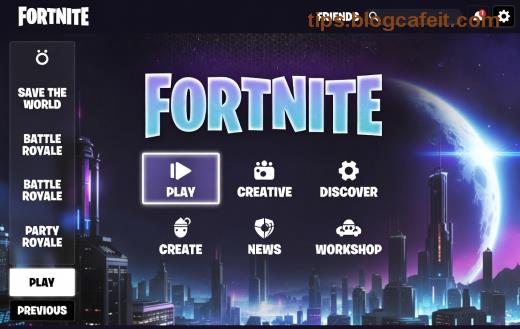
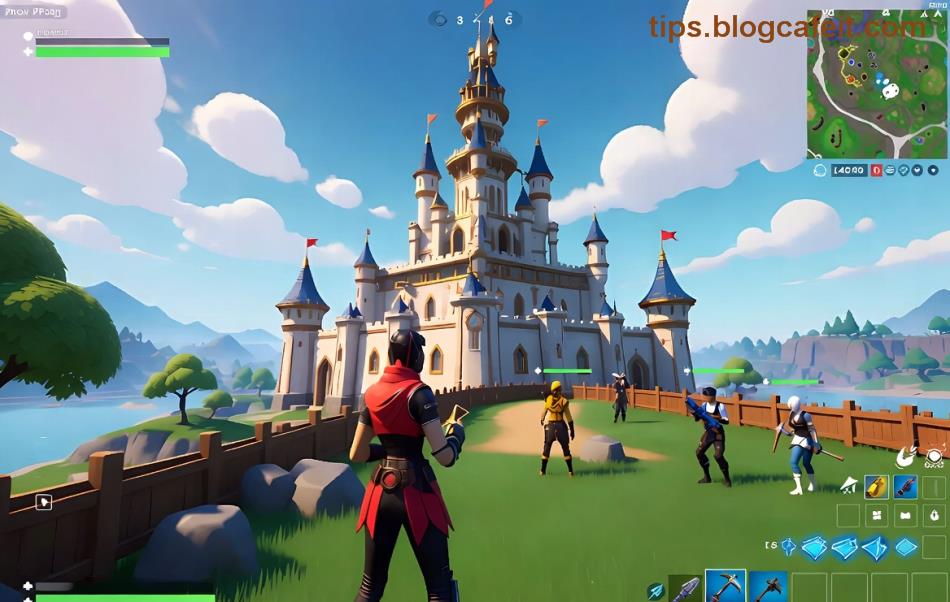
Είσαι στη μέση ενός έντονου Fortnite μάχματος, συντονισμένος με την ομάδα σου, και ξαφνικά... σιωπή! Δεν ακούς καμία φωνή από τους φίλους σου στο Fortnite Party Chat. 😩 Αυτό το πρόβλημα εμφανίζεται συχνά και μπορεί να καταστρέψει τη διασκέδαση. Μην ανησυχείς, game thủ! Σε αυτόν τον οδηγό, θα εξερευνήσουμε τις κύριες αιτίες και θα σου δώσουμε πρακτικές λύσεις που λειτουργούν άμεσα σε PC, PS5, Xbox και Nintendo Switch. Συνέχισε να διαβάζεις για να επιστρέψεις στη νίκη! 🚀
✅ Οι Κύριες Αιτίες που Δεν Λειτουργεί το Fortnite Party Chat
Το Fortnite Party Chat βασίζεται σε voice chat μέσω Epic Games servers, αλλά πολλά εμποδίζουν τον ήχο. Ας δούμε τις πιο συνηθισμένες αιτίες, βασισμένες σε πρόσφατες αναφορές από την κοινότητα:
- Λανθασμένες Ρυθμίσεις Ήχου στο Fortnite: Το voice chat μπορεί να είναι muted ή σε λάθος κανάλι. ❌
- Privacy Settings: Οι φίλοι σου έχουν κλειδωμένη την επικοινωνία σε crossplay.
- Πρόβλημα Hardware: Mic/headset συνδεδεμένο λάθος ή χαμηλή ένταση. 🔇
- Server Issues ή Lag: Υπερφόρτωση Epic servers επηρεάζει το voice chat.
- Συγκρούσεις Εφαρμογών: Discord ή άλλα προγράμματα καταλαμβάνουν το audio input.
Αν αναγνωρίζεις κάτι από αυτά, μην σταματήσεις εδώ – οι λύσεις ακολουθούν! 🎯
🛠️ Βήμα-βήμα Οδηγός: Πώς να Φτιάξεις το Fortnite Party Chat σε Λιγότερο από 5 Λεπτά
Ακολούθησε αυτά τα 10 βήματα με σειρά. Ξεκίνα από τα απλά και προχώρα. Θα δεις βελτίωση άμεσα!
| Βήμα |
Ενέργεια |
Πλατφόρμα |
Αποτέλεσμα |
| 1️⃣ |
Άνοιξε Fortnite > Settings > Audio. Βάλε Voice Chat σε "Party Only" και ένταση 100%. |
Όλες |
Ενεργοποιεί Party Channel |
| 2️⃣ |
Ελέγξτε Mic Test: Πες κάτι – αν δεν ακούγεσαι, βάλε Input Volume max. |
PC/PS/Xbox |
Διορθώνει muted mic |
| 3️⃣ |
Privacy: Account Settings > Privacy & Online Safety > Communication & Multiplayer > "Everyone". |
Epic Account |
Άνοιγμα σε φίλους |
| 4️⃣ |
Κλείσε Discord/ άλλα apps. Στο Windows: Task Manager > Audio processes. |
PC |
Αποφυγή συγκρούσεων |
| 5️⃣ |
Restart Fortnite & Router. Σύνδεση Ethernet για καλύτερο ping. |
Όλες |
Καθαρίζει cache |
Αν είσαι σε crossplay, βεβαιώσου ότι όλοι έχετε ενεργοποιημένο το Party Join. Δοκίμασε να δημιουργήσεις νέο party – συχνά λύνει server glitches! 👍
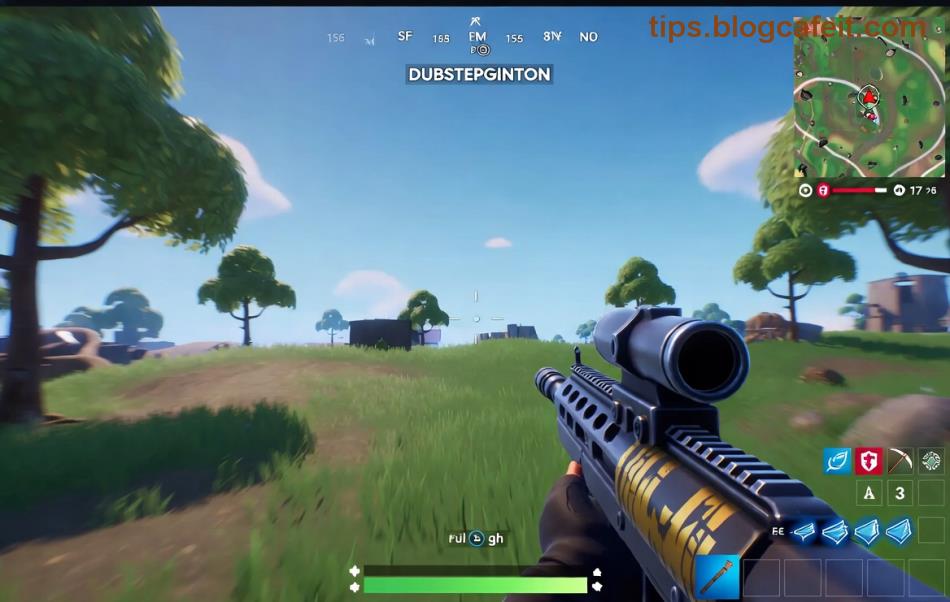
🎧 Ειδικές Λύσεις ανά Πλατφόρμα για Fortnite Voice Chat
- PC: Ενημέρωσε drivers ήχου από Realtek/ NVIDIA. Χρησιμοποίησε Epic Support για logs.
- PS5/PS4: Settings > Sound > Microphone > "Chat Audio". Απενεργοποίησε 3D Audio προσωρινά.
- Xbox Series: Party Chat settings στο Xbox app – βάλε Fortnite ως default audio.
- Switch: Χρησιμοποίησε headset με Bluetooth off για σταθερότητα.
Για νέες ενημερώσεις, τσέκαρε το Fortnite Status page. Αν persist, στείλε ticket στο Epic – έχουν βελτιώσει το voice system πρόσφατα!
⭐ Συμβουλές Pro Game Thủ για Αψεγάδιαστο Party Chat
Για να αποφύγεις μελλοντικά προβλήματα:
- ✅ Χρησιμοποίησε wired headset αντί wireless.
- ⭐ Ρύθμισε push-to-talk για λιγότερο θόρυβο.
- 🎉 Δημιούργησε custom controls για quick mute.
- 🔥 Παίξε σε low-ping ώρες (πρωί/βράδυ).
Με αυτές τις αλλαγές, το Fortnite Party Chat σου θα γίνει όπλο νίκης! Αν λύθηκε, πες μας στα σχόλια ποιο βήμα δούλεψε. Συνέχισε να grindάρεις – Victory Royale σε περιμένει! 🏆
Συνολικά, αυτές οι μέθοδοι έχουν βοηθήσει χιλιάδες παίκτες. Μείνε συντονισμένος για περισσότερους οδηγούς Fortnite!