Hjem
» Smart ur
»
Smartwatch-alarm ved tidsskiftet den 25. oktober: dette skal du tjekke
Smartwatch-alarm ved tidsskiftet den 25. oktober: dette skal du tjekke
Søndag den 25. oktober 2026 går Danmark tilbage fra sommertid til normaltid. Når klokken nærmer sig 03.00, stilles den tilbage til 02.00. Det giver en ekstra time i natten, men kan gøre en alarm forvirrende, hvis du kun ser på urets skærm eller ikke ved, om alarmen ligger på selve uret eller på telefonen. Den hurtigste kontrol er at sammenligne dato, klokkeslæt og den aktive alarm på begge enheder før sengetid.
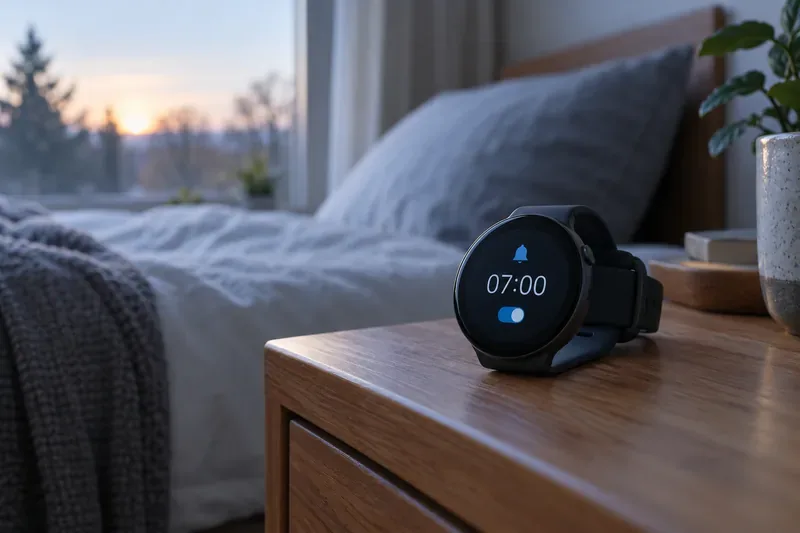
Et smartwatch viser en aktiv alarm klokken 07.00; kontrollér både alarmens tidspunkt og den viste lokale tid efter skiftet.
Hvad sker der med tiden den 25. oktober?
EU’s gældende ordning lægger skiftet til normaltid på den sidste søndag i oktober. EU-Kommissionens offentliggjorte kalender angiver 25. oktober som skiftedag i 2026. I Danmark betyder det, at klokken går fra 02.59.59 sommertid til 02.00.00 normaltid: timen mellem 02 og 03 forekommer altså to gange. Det er ikke et spring fremad, hvor en time forsvinder. Se EU-Kommissionens kalender for sommertidsperioderne og Kommissionens side om sommertid.
For en almindelig alarm, der er sat til klokken 07.00 lokal tid, er det normalt meningen, at den fortsat ringer klokken 07.00 efter skiftet. Uret skal ændre sin visning til normaltid; du skal som regel ikke flytte alarmen en time manuelt. En alarm med varighed, nedtælling eller en særlig vækkefunktion kan dog opføre sig anderledes end en fast alarmtid. Kontrollér derfor den konkrete alarm i stedet for at antage, at alle modeller håndterer den ens.
Hurtig tjekliste før sengetid
Kontrol
Det skal du se efter
Lokal tid
Telefonen viser automatisk dato, klokkeslæt og tidszone; uret stemmer overens.
Alarmens ejer
Find ud af, om alarmen er oprettet på uret, telefonen eller begge steder.
Tidspunkt og gentagelse
Kontrollér timetal, AM/PM hvis relevant, ugedage og om alarmen er slået til.
Vækning
Kontrollér lyd, vibration, lydstyrke, Forstyr ikke/søvntilstand og batteri.
Reserve
Hvis du skal op til noget vigtigt, aktivér en ekstra alarm på en anden enhed.
Kontrollér først telefonens dato, tid og tidszone
Hvis telefonen viser forkert tid, skal du begynde dér, før du ændrer alarmen på uret. På iPhone går du til Indstillinger > Generelt > Dato og tid og kontrollerer, at “Indstil automatisk” er slået til. Apple anbefaler også internetforbindelse og opdateret software; hvis iPhone viser en meddelelse om opdaterede tidszoneoplysninger, skal du genstarte både telefonen og et parret Apple Watch. Se Apples vejledning om forkert tid eller tidszone.
På en Samsung Galaxy-telefon finder du normalt indstillingen under Indstillinger > Generel administration > Dato og tid. Kontrollér automatisk dato og tid samt automatisk tidszone. Menunavne kan variere med softwareversion og region. Samsung oplyser, at netværksforbindelsen og den valgte tidszone påvirker den automatiske indstilling; se Samsungs vejledning til dato og tid.
På Pixel Watch kan tidszoneindstillinger også afhænge af konfigurationen af placering og telefon. Google beskriver, at et ur med placering til tidszone aktiveret kan bruge sin placering til at bestemme tidszonen. Tjek derfor telefonens tid, urets viste tid og forbindelsen mellem enhederne, hvis de ikke stemmer. Se Googles oplysninger om placeringsindstillinger på Pixel Watch.
Find ud af, hvor alarmen er gemt
Et smartwatch kan have sin egen Alarm-app, mens telefonens ur-app har en separat alarm. De er ikke nødvendigvis kopier af hinanden. På Apple Watch kan du åbne Alarmer og kontrollere tidspunkt, gentagelsesdage og om alarmen er aktiv. Hvis du bruger en vækningsalarm fra en søvnplan, skal du også kontrollere søvnplanen; den er ikke nødvendigvis identisk med en almindelig alarm. Apples vejledning til alarmer på Apple Watch beskriver, hvordan du redigerer gentagelse og alarmtid.
På Pixel Watch kan du åbne Alarm-appen og se, om alarmen er slået til og gentages på de rigtige ugedage. Google oplyser, at synkronisering med telefonens alarmer kun er tilgængelig for Pixel Watch 2 eller nyere parret med Pixel-telefoner. Når synkronisering er slået til, kan begge enheder varsle; Google anbefaler at kontrollere opdateringer og forbindelse, hvis synkroniseringen driller. Læs Googles vejledning om alarmer på Pixel Watch.
På Galaxy Watch kan telefonalarmer og alarmer oprettet direkte på uret også have forskellige regler. Samsung skriver, at alarmer oprettet på uret er eksklusive for uret og ikke nødvendigvis synkroniseres tilbage til telefonen; nyere modeller kan synkronisere telefonalarmer under bestemte betingelser. Kontrollér derfor begge alarmapps, hvis du forventer, at begge enheder ringer. Se Samsungs vejledning om alarmer på Galaxy Watch.
Hvis alarmen ser ud til at være en time forkert
Sammenlign urets klokkeslæt med telefonens og med en pålidelig tidsvisning. Vent et øjeblik, hvis uret netop har været offline.
Kontrollér, at datoen er søndag 25. oktober, og at tidszonen er den lokale danske tidszone, ikke en manuel tidszone fra en rejse.
Åbn alarmen på den enhed, hvor den er oprettet. Kontrollér klokkeslæt, gentagelsesdag og aktiv-status. Redigér ikke en velfungerende alarm blot for at kompensere for sommertid.
Genopret forbindelsen mellem telefon og ur, og genstart dem, hvis visningerne fortsat er forskellige. Se efter softwareopdateringer via producentens almindelige indstillinger.
Test alarmen ved at sætte en midlertidig alarm få minutter frem, mens du stadig er vågen. Slet testalarmen bagefter, og kontrollér den rigtige alarm igen.
Hvis du har en vigtig aftale, et tidligt fly eller en vagt, så brug en ekstra alarm på telefonen eller et andet vækkeur. Kontrollér også, om alarmen kun vibrerer, om lydstyrken er tilstrækkelig, og om uret har strøm nok til natten. På Apple Watch kan alarmer være lydløse og kun give et tryk på håndleddet, hvis Lydløs er valgt; på Samsung kan Teatertilstand dæmpe alarmer. Funktionerne varierer efter model, så læs producentens instruktion til netop dit ur.
Hvad du ikke bør gøre
Stil ikke telefonens klokke manuelt én time tilbage for at “rette” alarmen. Det kan give problemer med andre apps, kalenderaftaler og tidsstempler. Skift heller ikke alarmen frem eller tilbage uden at tjekke, hvilken enhed der ejer den; du kan ende med både en forkert alarm og en dobbelt alarm. Hvis tiden på urskiven er korrekt, men alarmen fejler, er problemet sandsynligvis alarmens status, synkronisering, lyd/vibration eller batteri – ikke selve tidsændringen.
Sidste kontrol søndag morgen
Når du vågner, skal telefonen og uret vise samme lokale tid, og en alarm sat til eksempelvis 07.00 skal stadig stå til 07.00 lokal tid. Notér dig, hvis en anden tidszone eller en manuel indstilling er aktiv, og ret den først efter at have identificeret årsagen. Der findes ikke én universel garanti for alle smartwatch-modeller eller tredjepartsalarmapps; producenternes vejledninger beskriver de konkrete modeller og softwareversioner. Med en kort kontrol af tidszone, alarmkilde, lyd og batteri kan du dog opdage de mest almindelige fejl, før de får betydning.