Sådan aktiveres Kiosk-tilstand på Windows 10

Kiosktilstand på Windows 10 er en tilstand til kun at bruge 1 applikation eller kun få adgang til 1 websted med gæstebrugere.
Ifølge standardindstillingerne viser venstre hjørne af Windows 10 Start-menuen forslag til download af nogle applikationer. Det kan siges, at dette er en ret god funktion, der hjælper brugere med at finde og downloade nogle applikationer til deres enheder og installere dem uden at skulle spilde tid på at søge på nettet eller butikken.
Nogle brugere føler sig dog utilfredse med denne funktion, fordi den nogle gange gør brugerne forvirrede over annoncer på skærmen.
Så hvordan man slår forslag til download af applikationer fra i Windows 10 Start-menuen, se venligst artiklen nedenfor fra Tips.BlogCafeIT.
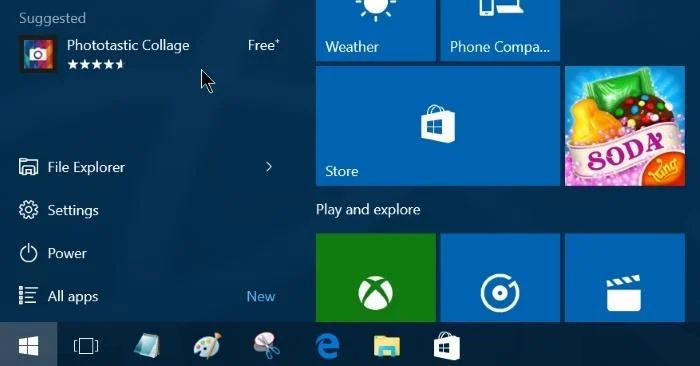
Deaktiver forslag til download af programmer på Windows 10 Startmenu
For at slå forslag til download af applikationer fra i Windows 10 Start-menuen kan du gøre en af de to måder nedenfor:
1. Metode 1
Trin 1:
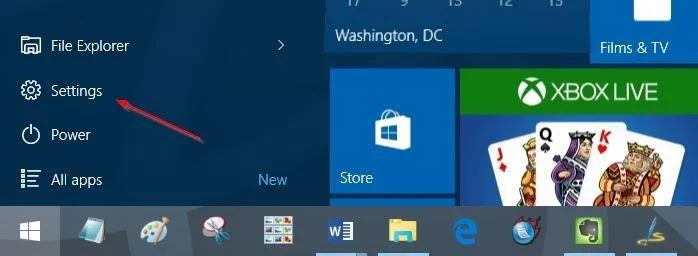
Klik på Indstillinger i menuen Start for at åbne grænsefladen Indstillinger.
Eller en anden måde er at trykke på Windows + I- tastkombinationen for at åbne indstillingsgrænsefladen.
Trin 2:
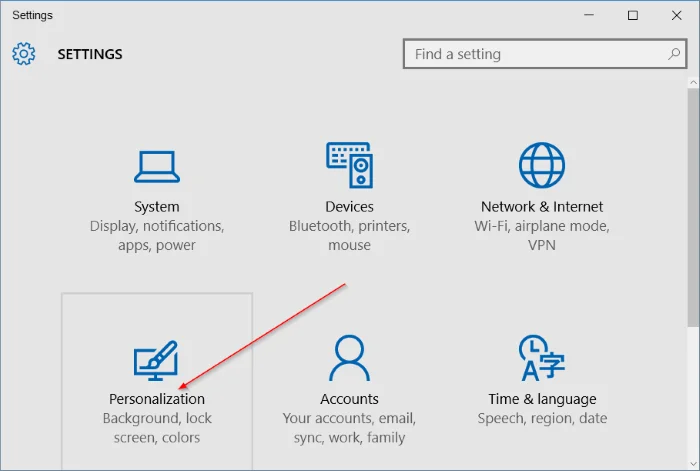
På grænsefladen Indstillinger skal du klikke på ikonet Personalisering .
Trin 3:
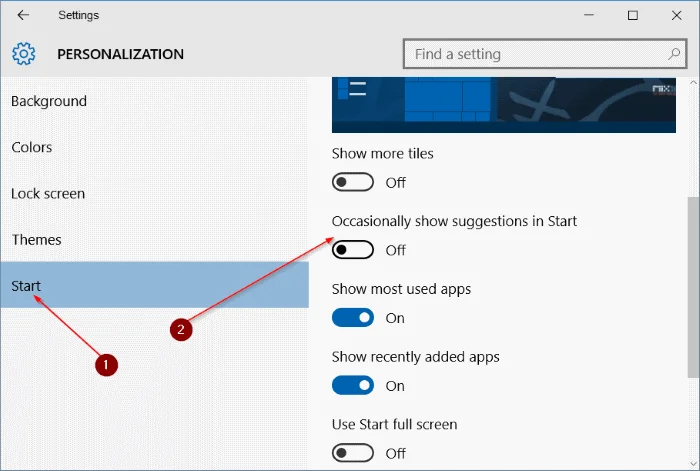
Klik på Start .
Trin 4:
Deaktiver muligheden for lejlighedsvis at vise forslag i Start for at deaktivere forslag til download af applikationer i Startmenuen.
2. Metode 2
Trin 1:
Når du ser et forslag til at downloade en applikation vises i menuen Start, skal du højreklikke på den.
Trin 2:
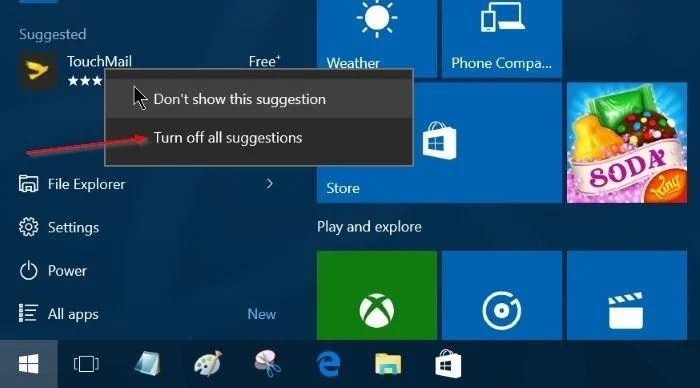
Klik på Slå alle forslag fra for at deaktivere alle forslag til download af applikationer i menuen Start.
Derudover kan du klikke på Vis ikke dette forslag for at få vist nye programikoner.
Se nogle flere artikler nedenfor:
4 enkle måder at deaktivere (deaktivere) Action Center på Windows 10
Hvordan er kontrolpanelet og menuen Indstillinger forskellige på Windows 10?
Held og lykke!
Kiosktilstand på Windows 10 er en tilstand til kun at bruge 1 applikation eller kun få adgang til 1 websted med gæstebrugere.
Denne vejledning viser dig, hvordan du ændrer eller gendanner standardplaceringen af kamerarullemappen i Windows 10.
Redigering af værtsfilen kan medføre, at du ikke kan få adgang til internettet, hvis filen ikke er ændret korrekt. Den følgende artikel vil guide dig til at redigere værtsfilen i Windows 10.
Ved at reducere størrelsen og kapaciteten af billeder bliver det nemmere for dig at dele eller sende dem til nogen. Især på Windows 10 kan du batch-ændre størrelsen på billeder med nogle få enkle trin.
Hvis du ikke behøver at vise nyligt besøgte varer og steder af sikkerheds- eller privatlivsmæssige årsager, kan du nemt slå det fra.
Microsoft har netop udgivet Windows 10 Anniversary Update med mange forbedringer og nye funktioner. I denne nye opdatering vil du se en masse ændringer. Fra Windows Ink stylus-understøttelse til Microsoft Edge-browserudvidelsesunderstøttelse er Start Menu og Cortana også blevet væsentligt forbedret.
Ét sted til at styre mange operationer direkte på proceslinjen.
På Windows 10 kan du downloade og installere gruppepolitikskabeloner til at administrere Microsoft Edge-indstillinger, og denne vejledning viser dig processen.
Dark Mode er en mørk baggrundsgrænseflade på Windows 10, der hjælper computeren med at spare batteristrøm og reducere påvirkningen af brugerens øjne.
Proceslinjen har begrænset plads, og hvis du regelmæssigt arbejder med flere apps, kan du hurtigt løbe tør for plads til at fastgøre flere af dine yndlingsapps.








