Sådan aktiveres Kiosk-tilstand på Windows 10

Kiosktilstand på Windows 10 er en tilstand til kun at bruge 1 applikation eller kun få adgang til 1 websted med gæstebrugere.
Har du nogensinde spekuleret på, om du kender og bruger alle værktøjerne på Windows 10? Vi har helt sikkert gået glip af nogle funktioner, fordi skjulte værktøjer ofte glemmes af brugerne, uden at vide, at det bringer mange fordele til operativsystemet såvel som operationer, når du arbejder på computeren. .
I denne artikel vil Tips.BlogCafeIT guide dig, hvordan du opdager hvert fantastisk skjult værktøj på Windows 10.
1. Fejlfindingsværktøj:
Dette værktøj er ansvarligt for at diagnosticere og håndtere fejl relateret til software, hardware, netværk, interface og sikkerhed på Windows 10.
Trin 1:
I Windows-søgelinjen skal du skrive Kontrolpanel og få adgang til resultaterne.
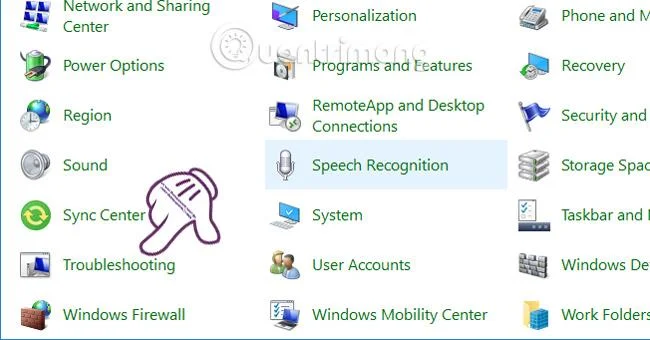
Trin 2:
I den nye grænseflade finder og klikker vi på Fejlfinding .
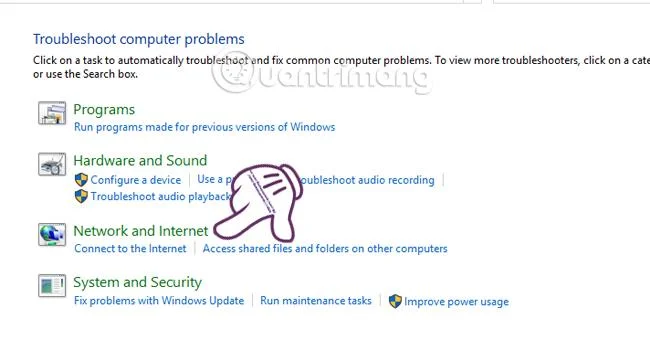
Trin 3:
Dernæst vil vi se følgende 4 elementer:
Hvis dit system har problemer med et element, skal du klikke på det element, såsom Netværk og Internet .
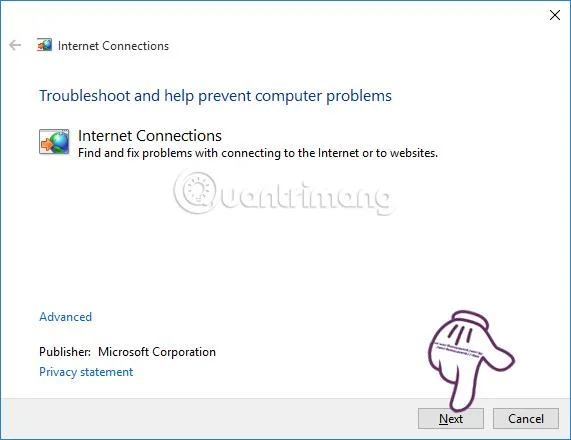
Trin 4:
Klik derefter på Næste for at fortsætte med fejlfinding og korrektion.
Bemærk , med andre elementer vises flere muligheder. Du skal blot markere den del, der skal redigeres.
Trin 5:
Vi afventer analyse-, test- og behandlingsprocessen, hvis fejlfinding kan udføres. Når testen er fuldført, hvis fejlen kan rettes, vil du se en Fixed-meddelelse .
2. Værktøj til sikkerhedskopiering af filhistorik:
Hvis du er bekymret for tab af data, hjælper værktøjet File History Backup os med at løse det problem. Dette værktøj vil hjælpe brugere med at sikkerhedskopiere data ved at fange brugte filer i mange forskellige versioner. Derefter gemmes det på et eksternt drev såsom USB eller bærbar harddisk.
Trin 1:
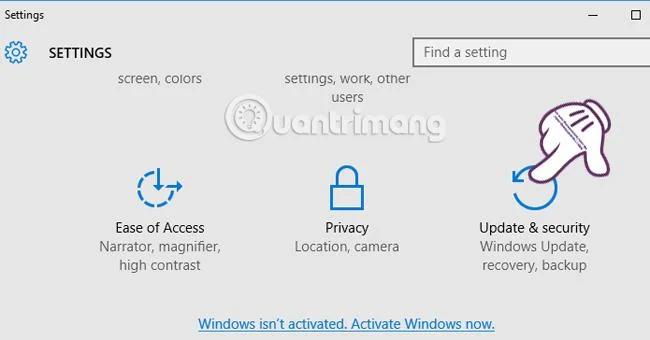
Du får adgang til grænsefladen Indstillinger og vælger Opdatering og sikkerhed .
Trin 2:
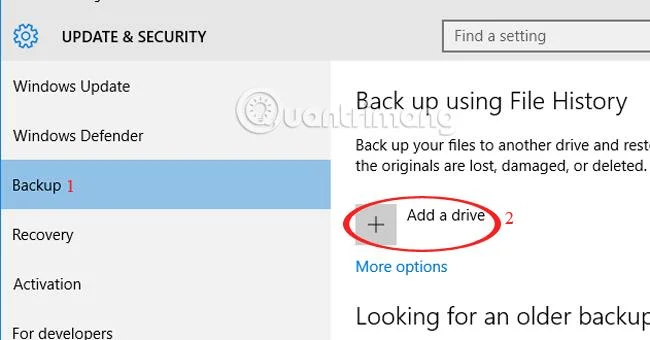
I menuen til venstre vælger vi Backup . Umiddelbart derefter, i menuen til højre, i afsnittet Sikkerhedskopier ved hjælp af filhistorik , skal du klikke på Tilføj et drev .
Trin 3:
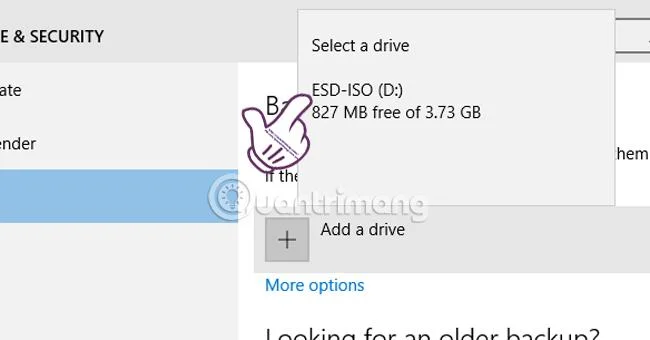
Vi venter på, at systemet genkender de tilsluttede eksterne lagerenheder, og klik derefter på drevet for at sikkerhedskopiere.
Trin 4:
Når du har valgt lagerenheden, vil du se indstillingen Til vises under linjen Sikkerhedskopier automatisk mine filer automatisk . Vi kan også klikke på Flere muligheder for at se andre oplysninger.
Trin 5:
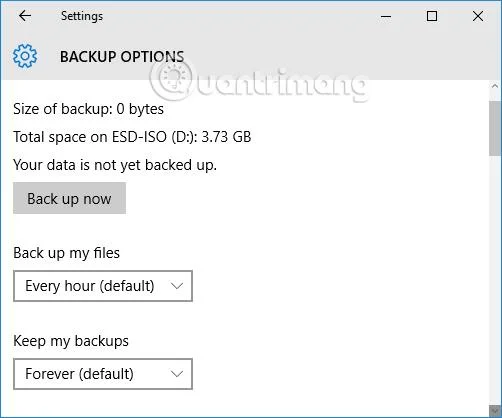
En ny vinduesgrænseflade vises. Vi vil se oplysninger om sikkerhedskopieringsdatastørrelse, drevkapacitet, backuptid Sikkerhedskopier mine filer , bevar sikkerhedskopier Behold mine sikkerhedskopier .
Trin 6:
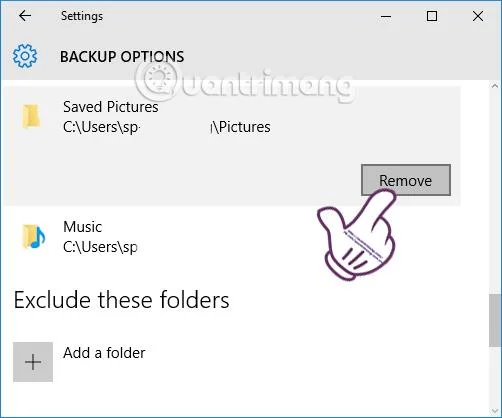
Rul ned vil være muligheder, hvis du vil fjerne uønskede backup-mapper. Klik på den mappe, og klik derefter på Fjern . Når du har konfigureret det, som du vil, skal du blot klikke på Sikkerhedskopier nu ovenfor for at sikkerhedskopiere dine data, og du er færdig.
3. Værktøj til systemgendannelse:
Selvom det er blevet deaktiveret på Windows 10, kan du genaktivere dette værktøj for at gendanne systemtilstanden til forrige gang. Værktøjet vil oprette gendannelsespunkter, før vi installerer ny eller opdateret software.
Trin 1:
Indtast søgeordet Opret et gendannelsespunkt i Windows-søgefeltet , og klik derefter på søgeresultatet til højre øverst.
Trin 2:
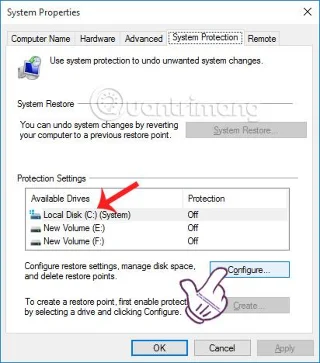
Dialogboksen Systemegenskaber vises og ser, at denne funktion er deaktiveret.
Klik på systempartitionen, normalt drev C , og klik derefter på knappen Konfigurer .
Trin 3:
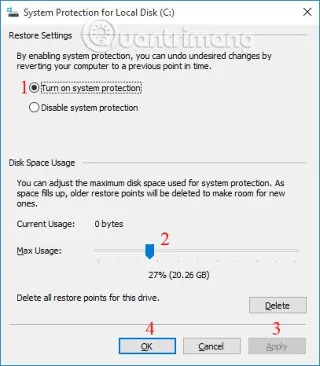
Dernæst markerer vi afkrydsningsfeltet Slå systembeskyttelse til . Under Max Usage skal du trække skyderen for at begrænse sikkerhedskopieringspladsen. Du bør efterlade 20 GB, klik på Anvend > Ok for at gemme.
4. Windows Memory Diagnostic Tool:
Dette værktøj er tilgængeligt på Windows for at hjælpe med at diagnosticere fejl, der opstår i RAM, så vi kan finde måder at rette dem på med det samme.
Trin 1:
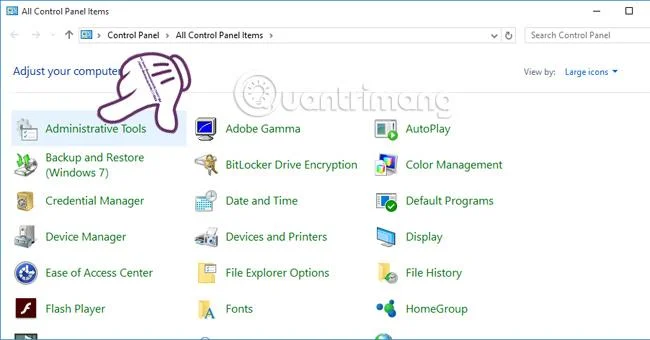
I Kontrolpanel går vi til afsnittet Administrationsværktøjer .
Trin 2:
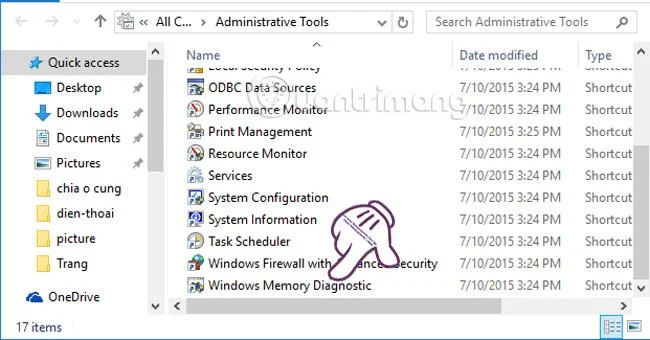
På den næste grænseflade skal du rulle ned og vælge Windows Memory Diagnostic .
Trin 3:
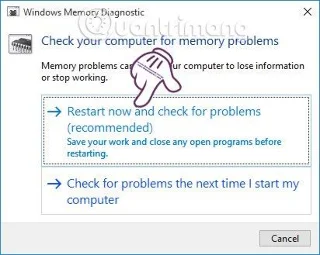
Vi bliver bedt om at genstarte computeren, for at diagnosen kan finde sted korrekt, klik på Genstart nu og kontroller for problemer (anbefales) .
Trin 4:
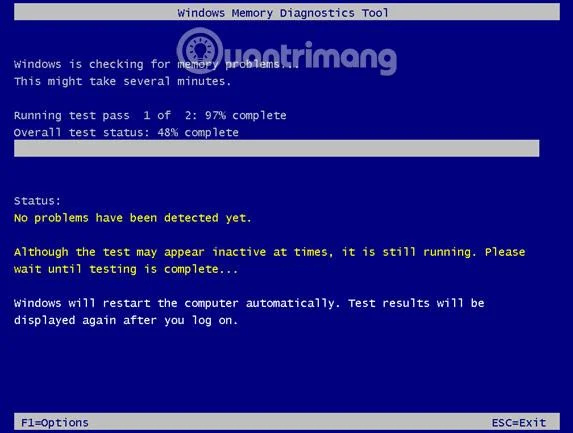
Efter genstart af computeren vil værktøjet tjekke din computers RAM for dig. Du behøver ikke trykke på nogen handlinger, da programmet vil gøre det automatisk for os.
Trin 5:
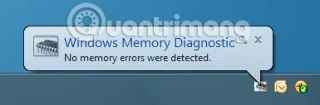
Ved afslutningen af processen genstarter systemet igen. Og resultatmeddelelsen vises under proceslinjen.
5. Windows Reliability Monitor Tool:
Dette værktøj vil overvåge og evaluere ændringer på Windows. Problemer, der opstår, og driftsdata rapporteres på et diagram fra 1 til 10. Hvis du vil vide, hvilken applikation der er årsagen til systemfejlen, kan du bruge dette værktøj.
Trin 1:
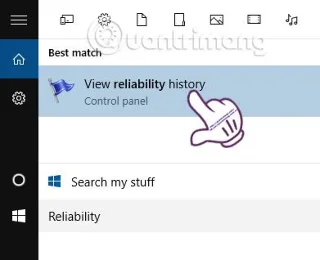
Indtast søgeordet Pålidelighed i Windows-søgeafsnittet og klik på Resultatet Vis pålidelighedshistorik .
Trin 2:
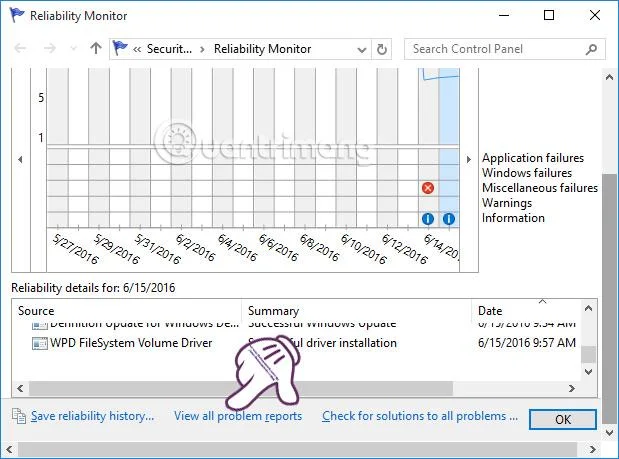
Her vil vi se Windows Reliability Monitor levere daglige og ugentlige overvågningsrapporter sammen med muligheder:
Du klikker på Se alle problemrapporter for at se indholdet.
Trin 3:
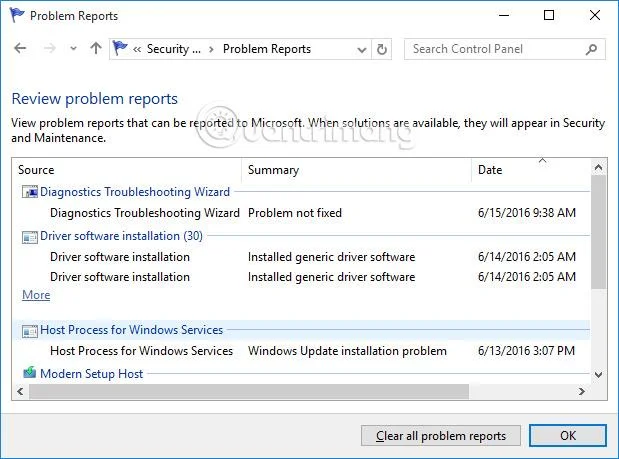
Detaljerede rapporter vises i deres helhed.
6. Værktøj til ressourceovervågning:
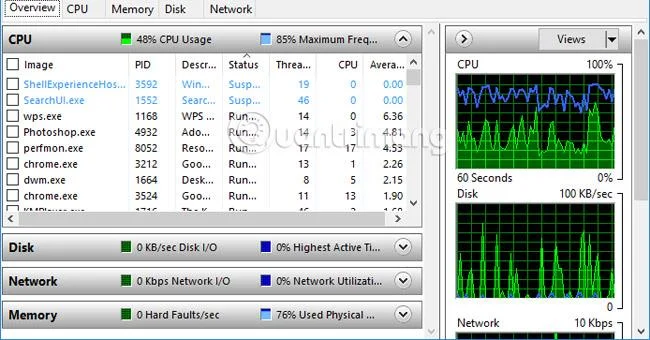
Dette værktøj er ansvarligt for at overvåge netværkssystemaktiviteter, lagerkapacitet og systemydelse.
Trin 1:
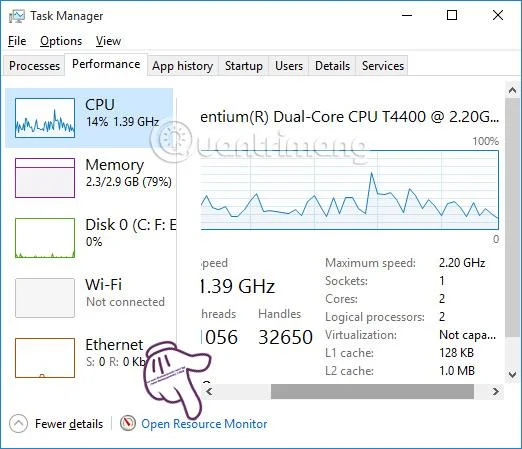
Åbn Task Manager , vælg fanen Ydelse . Klik derefter på Åbn ressourceovervågning nederst.
Trin 2:
I den nye grænseflade vil værktøjet være opdelt i mange sektioner, som brugerne nemt kan følge:
7. Windows System Image Tool:
Windows Systembillede eller systembillede er en nøjagtig kopi af alt på harddisken, der bruges til at gendanne systemet, når det er nødvendigt, som når du downloader Ghost-filen. Dette værktøj er dog tilgængeligt i Windows 10.
Trin 1:
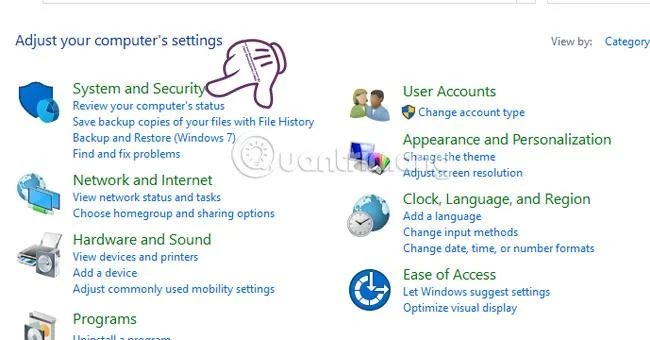
I kontrolpanelets grænseflade klikker vi på System og sikkerhed .
Trin 2:
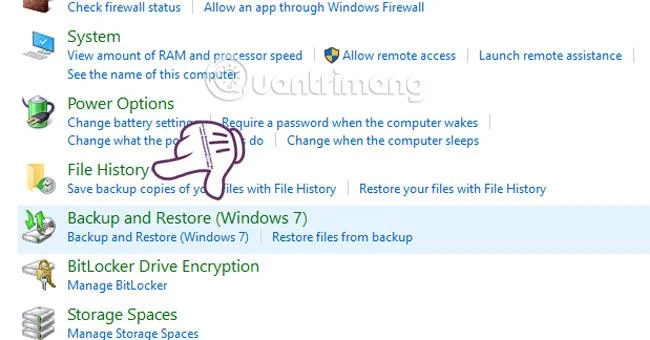
Klik derefter på Filhistorik .
Trin 3:
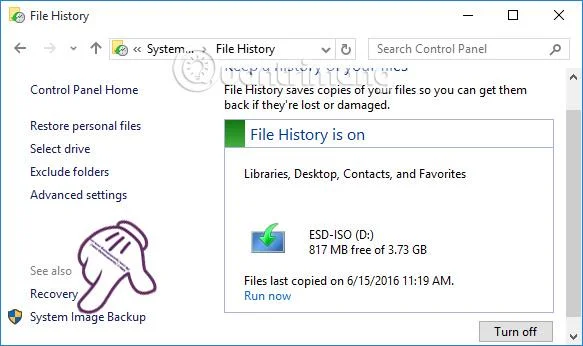
Klik for at vælge System Image Backup i venstre menulinje.
Trin 4:
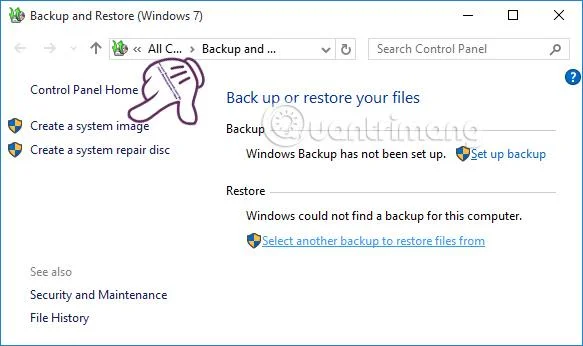
Klik derefter på Opret et systembillede i menuen til venstre .
Trin 5:
Vinduet Opret et systembillede vises . Vælg På en harddisk for at vælge, hvor systembilledet skal gemmes. Klik derefter på Næste .
Trin 6:
Til sidst skal du bare klikke på Start sikkerhedskopiering for at fortsætte med sikkerhedskopieringen. Som følge heraf vil filerne efter sikkerhedskopiering vises i mappen Windows Image Backup, du valgte før.
8. Værktøj til defragmentering og optimering af drev:
Dette værktøj vil omorganisere filer og mapper for at forbedre datahentningshastigheden.
Trin 1:
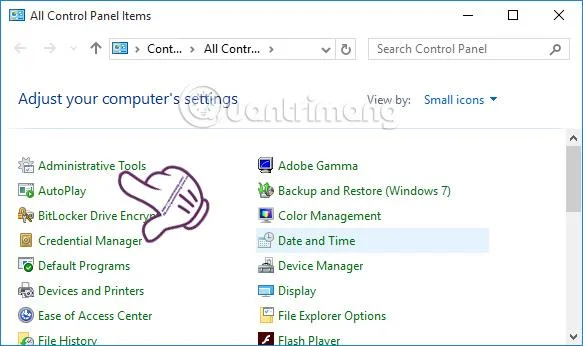
I kontrolpanelets grænseflade vælger vi Administrative værktøjer .
Trin 2:
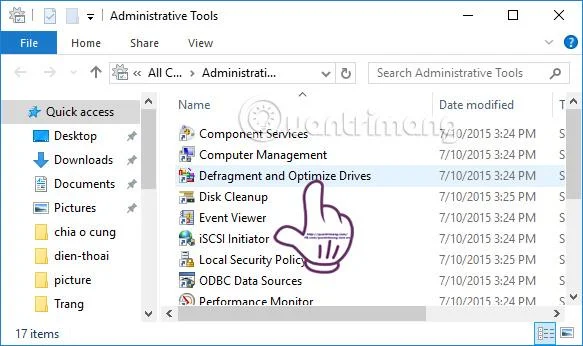
Du vælger afsnittet Defragmenter og optimer drev .
Trin 3:
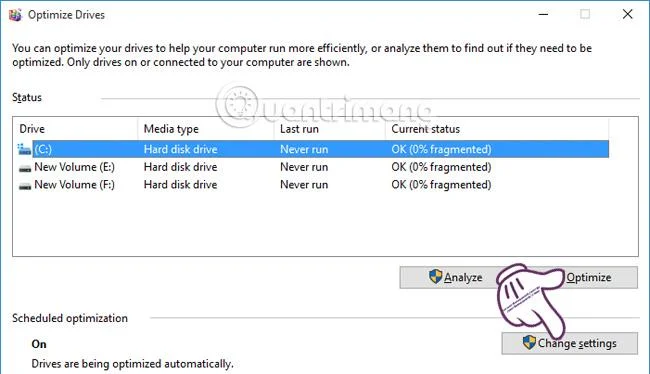
Når du bruger et SDD-drev, er det ikke nødvendigt at defragmentere drevet, fordi levetiden for hvert hukommelsesdrev beregnes af det begrænsede antal skrivninger. Klik på Skift indstillinger for at deaktivere automatisk defragmentering .
Trin 4:
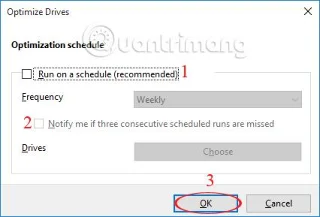
I det lille vindues interface vil du fjerne markeringen i 2 felter: Kør efter en tidsplan (anbefales) og Giv mig besked, hvis tre på hinanden følgende planlagte kørsler mangler . Klik på OK for at gemme indstillingerne.
Så vi har introduceret dig 8 nyttige værktøjer på Windows 10, og hvordan du bruger og aktiverer disse funktioner. Hvert værktøj har sine egne funktioner, men at se på dem vil hjælpe med at øge computerens ydeevne samt støtte brugere i processen med at bruge computeren.
Se følgende artikler for mere information:
Ønsker dig succes!
Kiosktilstand på Windows 10 er en tilstand til kun at bruge 1 applikation eller kun få adgang til 1 websted med gæstebrugere.
Denne vejledning viser dig, hvordan du ændrer eller gendanner standardplaceringen af kamerarullemappen i Windows 10.
Redigering af værtsfilen kan medføre, at du ikke kan få adgang til internettet, hvis filen ikke er ændret korrekt. Den følgende artikel vil guide dig til at redigere værtsfilen i Windows 10.
Ved at reducere størrelsen og kapaciteten af billeder bliver det nemmere for dig at dele eller sende dem til nogen. Især på Windows 10 kan du batch-ændre størrelsen på billeder med nogle få enkle trin.
Hvis du ikke behøver at vise nyligt besøgte varer og steder af sikkerheds- eller privatlivsmæssige årsager, kan du nemt slå det fra.
Microsoft har netop udgivet Windows 10 Anniversary Update med mange forbedringer og nye funktioner. I denne nye opdatering vil du se en masse ændringer. Fra Windows Ink stylus-understøttelse til Microsoft Edge-browserudvidelsesunderstøttelse er Start Menu og Cortana også blevet væsentligt forbedret.
Ét sted til at styre mange operationer direkte på proceslinjen.
På Windows 10 kan du downloade og installere gruppepolitikskabeloner til at administrere Microsoft Edge-indstillinger, og denne vejledning viser dig processen.
Dark Mode er en mørk baggrundsgrænseflade på Windows 10, der hjælper computeren med at spare batteristrøm og reducere påvirkningen af brugerens øjne.
Proceslinjen har begrænset plads, og hvis du regelmæssigt arbejder med flere apps, kan du hurtigt løbe tør for plads til at fastgøre flere af dine yndlingsapps.








