Sådan aktiveres Kiosk-tilstand på Windows 10

Kiosktilstand på Windows 10 er en tilstand til kun at bruge 1 applikation eller kun få adgang til 1 websted med gæstebrugere.
Windows 10 Creators Update er kendt for at blive frigivet til foråret, men Microsoft har endnu ikke annonceret en officiel lanceringsdato. Men Windows Insiders har haft adgang til denne version i et par dage.
Ser du frem til den seneste version af Windows 10 - Creators Update eller vil du springe denne opdatering over? Alle vil være i artiklen nedenfor fra Tips.BlogCafeIT.
Bliv insider
Windows Insider-programmet er en måde til hurtigt at opdatere nye Windows-funktioner. Og dette er den eneste måde at få den nyeste version af Windows 10, indtil Creators Update officielt lanceres.
Tilmeld dig Insider-programmet
For at være blandt de første til at bruge innovative Windows-opdateringer, inklusive Windows Creators Update, skal du åbne Indstillinger (eller bruge Windows + I -knappen ) og gå til Opdatering og sikkerhed > Windows Insider-program.
Før du trykker på knappen Kom i gang, skal du sørge for, at du har knyttet din Microsoft-konto til dit system for at deltage i Insider-programmet. Log derefter ind på Insider-programmet her og skift fra offentlig til insider-opbygning.
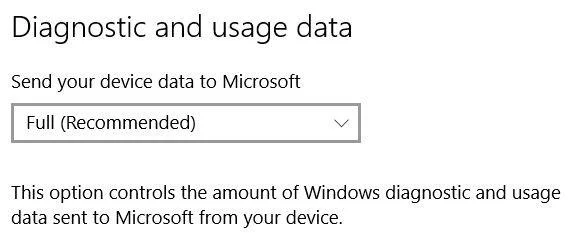
For at installere Insider Preview skal du gå til Indstillinger, vælge Beskyttelse af personlige oplysninger > Feedback og diagnostik for at indstille niveauet for Windows-deling af diagnosticering og brugsdata med Microsoft til Fuld (anbefalet).
Administrer Insider-indstillinger
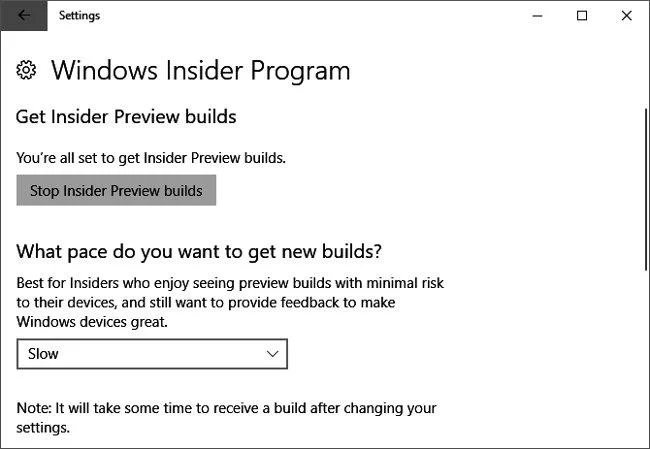
I Insider-programmet kan du også skifte til Slow Ring for midlertidigt at forsinke opdateringer, hvis den nye version af Windows er ustabil. Ved at gå til Indstillinger > Windows Insider-program og ændre hastigheden på den nye opdateringsversion fra Hurtig til Langsom.
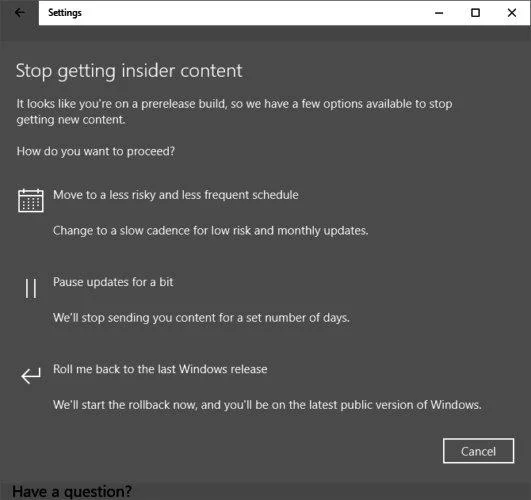
Hvis det er nødvendigt, kan du stoppe opsætningen af Insider Preview ved at vælge den ønskede tilpasning.
Opgrader ASAP: Forbered Windows 10 1607
Brug af Insider Preview er en risiko. Så hvis du ikke er interesseret i at deltage i testen, men stadig vil have den seneste stabile version af Windows, så snart den er udgivet, kan du se her hvordan du gør det.
Først, vær tålmodig. Microsoft lancerer Windows 10-opgradering baseret på dens evne til at køre stabilt på din harddisk. Creators Update vil dog køre problemfrit på din computer, afhængigt af om din Microsoft har data fra Windows Insiders eller ej. Med andre ord, hvis du har et moderne computersystem eller harddisk, der er blevet valideret af Insiders, vil du modtage Creators Update hurtigere end dem med ældre computere eller utestet hardware.
Ydermere skal du sørge for, at du ikke opdaterer Defer-funktionen. Åbn Indstillinger , og vælg Opdater sikkerhed > Windows Update > Avancerede indstillinger.
Endelig, hvis du bruger Windows 10 Professional eller Enterprise, skal du sørge for at downloade og installere alle de seneste Windows-opdateringer. Gå derefter til Windows Update og Søg efter opdateringer.
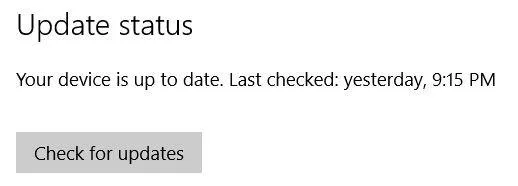
Næste trin, Windows giver dig mulighed for at begynde at opgradere fra Windows 10 version 1607 Anniversary Update til version 1703 Creators Update. Se efter opdateringer i Indstillinger , og vent.
Undgå opgraderinger: Udskyd funktionsopdateringer
Måske vil du ikke opgradere Windows til den næste version, fordi du havde en dårlig oplevelse med Anniversary Update, du forventer derfor en mere perfekt version; Hvis du ikke ønsker, at Windows automatisk skal opdatere versionen for dig, er dette løsningen.
Bemærk: For at kontrollere versionen og opdateringerne af Windows 10, du bruger, skal du højreklikke på Start (eller trykke på Windows + X- knappen ) for at aktivere menuen Hurtig adgang, også kendt som superbrugermenuen. Derfra skal du åbne System og se oplysningerne ved siden af Edition.
Windows 10 Professional Edition
Som nævnt ovenfor giver Anniversary Update mulighed for at udskyde funktionsopdateringer. Åbn Indstillinger > Opdatering og sikkerhed > Windows Update > Avancerede indstillinger , og klik på den ønskede funktion.
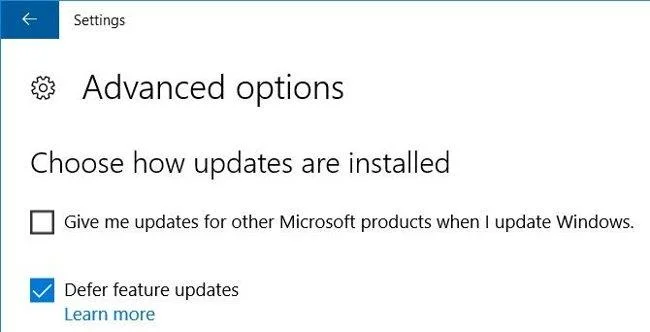
Denne tilpasning vil forsinke opgraderingen i 4 måneder. Nok tid til, at Microsoft kan rette nogle vigtige fejl, der ikke sker for Windows Insiders. Uden for denne periode skal du midlertidigt deaktivere Windows Update for ikke at modtage Creators-opdateringer.
Windows 10 Home Edition
Hvis du bruger Windows 10 Home, vil du ikke se denne funktion for at forsinke funktionsopdateringer. Den eneste mulighed for at forhindre Creators Update er at slukke for Windows Update. Den enkleste måde for brugere af hjemmeversionen er at indstille internetforbindelsen til måletilstand.
Opret forbindelse til Wifi-netværket, åbn derefter Indstillinger > Netværk og internet > Wifi, klik på det Wifi-netværk, du bruger, og i Metered connection, skift Indstil som målt forbindelse fra Off til On. Nu vil Windows ikke være i stand til at downloade opdateringer via denne forbindelse.
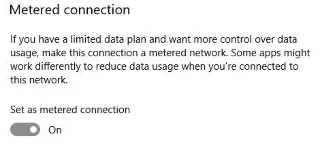
Men du vil ikke være i stand til at sætte din Ethernet- forbindelse op til måletilstand , medmindre du er villig til at bruge en eksekverbar fil i stedet. Bemærk, når du opretter forbindelse til Wifi, kan du ikke konfigurere kontrol, Windows vil automatisk søge efter opdateringer og downloade dem. Husk dette hver gang du ændrer din computers netværksforbindelse.
Klar, installeret, opdateret
Uanset om du ser frem til Creators Update eller ej, kan du nu få Windows 10-opdateringer med din foretrukne hastighed.
Kiosktilstand på Windows 10 er en tilstand til kun at bruge 1 applikation eller kun få adgang til 1 websted med gæstebrugere.
Denne vejledning viser dig, hvordan du ændrer eller gendanner standardplaceringen af kamerarullemappen i Windows 10.
Redigering af værtsfilen kan medføre, at du ikke kan få adgang til internettet, hvis filen ikke er ændret korrekt. Den følgende artikel vil guide dig til at redigere værtsfilen i Windows 10.
Ved at reducere størrelsen og kapaciteten af billeder bliver det nemmere for dig at dele eller sende dem til nogen. Især på Windows 10 kan du batch-ændre størrelsen på billeder med nogle få enkle trin.
Hvis du ikke behøver at vise nyligt besøgte varer og steder af sikkerheds- eller privatlivsmæssige årsager, kan du nemt slå det fra.
Microsoft har netop udgivet Windows 10 Anniversary Update med mange forbedringer og nye funktioner. I denne nye opdatering vil du se en masse ændringer. Fra Windows Ink stylus-understøttelse til Microsoft Edge-browserudvidelsesunderstøttelse er Start Menu og Cortana også blevet væsentligt forbedret.
Ét sted til at styre mange operationer direkte på proceslinjen.
På Windows 10 kan du downloade og installere gruppepolitikskabeloner til at administrere Microsoft Edge-indstillinger, og denne vejledning viser dig processen.
Dark Mode er en mørk baggrundsgrænseflade på Windows 10, der hjælper computeren med at spare batteristrøm og reducere påvirkningen af brugerens øjne.
Proceslinjen har begrænset plads, og hvis du regelmæssigt arbejder med flere apps, kan du hurtigt løbe tør for plads til at fastgøre flere af dine yndlingsapps.








