Sådan aktiveres Kiosk-tilstand på Windows 10

Kiosktilstand på Windows 10 er en tilstand til kun at bruge 1 applikation eller kun få adgang til 1 websted med gæstebrugere.
Windows 10 File Manager har tastaturgenveje. Du kan starte File Explorer og bruge den udelukkende med tastaturet uden at røre musen. Den har ikke Norton Commander, men er meget tastaturvenlig.
Start File Explorer
For at starte File Explorer hvor som helst på dit Windows-system skal du trykke på Windows+ E.
Du kan også bruge andre tastaturgenveje. For eksempel, hvis File Explorer er det første ikon til venstre på proceslinjen i Windows 10, kan du trykke på Windows+ 1for at aktivere denne proceslinjeknap. Hvis det er det tredje ikon på proceslinjen, kan du trykke på Windows+ 3for at aktivere det.
Naviger i mapper
File Explorer åbner Hurtig adgang, når du starter den. Brug piletasterne til at vælge filer og mapper, og tryk derefter på Enterfor at åbne mappen eller åbne filen. For at udvide en sektion (såsom Enheder og drev i denne pc ) skal du vælge den og trykke på højre piletast.
For at vælge en fil eller mappe i en mappe skal du indtaste dens navn. For eksempel, når du er i mappen C:\ og skriver " Win ", vil File Explorer vælge Windows-mappen.
For at gå til den første eller sidste fil i en mappe skal du trykke på tasten Homeeller End.
Tryk på Alt+ ↑, Alt+ ←og Alt+ →for at gå til mappen ovenfor, venstre eller højre.
Hvis du har brug for at opdatere en mappe og se det opdaterede indhold, skal du trykke på F5.
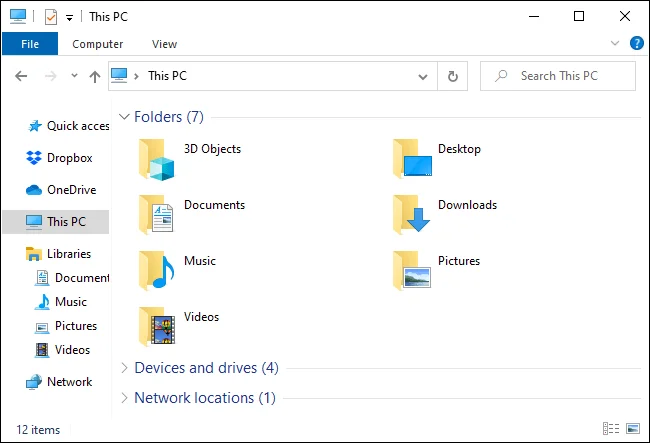
Naviger i mapper
Gå ind i mappen og søg
For at fokusere på placeringslinjen øverst i vinduet skal du trykke på Ctrl+ Leller Alt+ D. Du kan derefter indtaste en adresse (som C:\Users ) og trykke på Enterfor at gå dertil.
CtrlTryk på + Feller Ctrl+ for at navigere til søgefeltet E. Du kan derefter indtaste et søgeord og trykke på Enter.
Vælg flere filer
For at vælge flere filer skal du holde nede Shiftog bruge piletasterne. Du kan også trykke på Ctrl+ Afor at vælge alle filer i den aktuelle mappe.
For at vælge flere filer skal du trykke på og holde tasten nede Ctrl. Brug piletasterne til at fremhæve andre filer eller mapper, og klik Spacefor at tilføje dem til valget. Slip nøglen, Ctrlnår du er færdig.
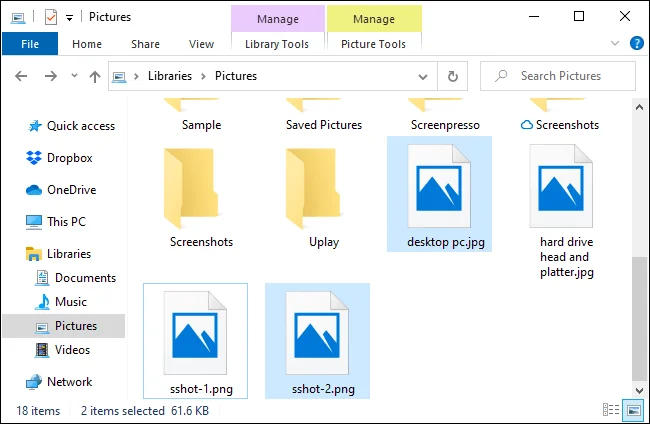
Vælg flere filer
Omdøb filer
For at omdøbe en fil ved hjælp af tastaturet skal du vælge den med piletasterne (eller ved at begynde at skrive filnavnet) og trykke på F2. File Explorer fremhæver automatisk filnavnet, undtagen udvidelsen. Du kan derefter indtaste et nyt navn til filen og trykke på Enter. Klik Escapefor at annullere omdøbning af filen uden at gemme ændringer.
De sædvanlige tastaturgenveje til redigering af tekst fungerer, mens du redigerer filnavne, så du kan trykke på Ctrl+ ←for hurtigt at navigere mellem ord i filnavne med flere ord.
Opret en ny mappe
CtrlTryk på + Shift+ for at oprette en ny mappe i den aktuelle mappe N. Indtast et navn til mappen, og tryk på Enter.
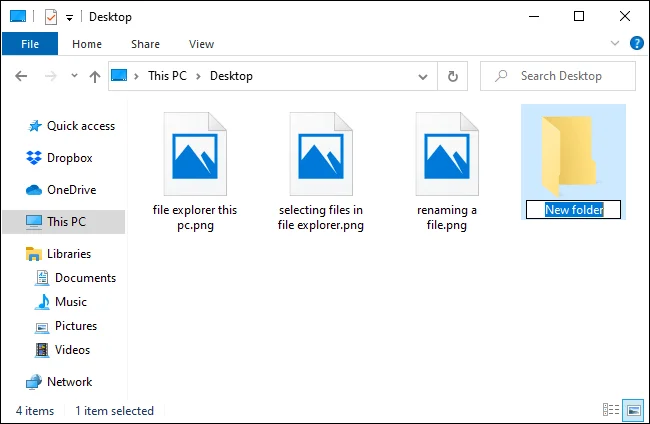
Opret en ny mappe
Kopier, indsæt og slet filer
Som sædvanlig skal du trykke på Ctrl+ Cfor at kopiere en fil, Ctrl+ Xfor at klippe (fjerne filen fra dens nuværende placering) og Ctrl+ Vfor at indsætte filen til en ny placering.
CtrlTryk på + for at fortryde en handling Z. Tryk på Ctrl+ for at gentage en fortrydet handling Y.
Tryk på for at slette en valgt fil Delete. For at slette filer permanent, gå til papirkurven , tryk på Shift+ Delete.
Åbn kontekstmenuen
ShiftTryk på + for at åbne kontekstmenuen for aktuelt valgte elementer F10. Genvejsmenuen åbnes, som om du højreklikkede på emnerne.
Naviger mellem menupunkter ved hjælp af pil op og pil ned. Tryk Enterfor at vælge en mulighed.
Du kan også trykke på Alt+ for at åbne Entervinduet Egenskaber for et valgt element og omgå kontekstmenuen. Brug tasterne Tab, pil og Enter for at bruge vinduet Egenskaber. Du kan også klikke Altsammen med et understreget bogstav, der vises i vinduet Egenskaber , for at aktivere indstillingen.
For eksempel vises knappen Avanceret som Avanceret... med bogstavet d understreget. Det betyder, at du kan trykke på Alt+ Dfor at aktivere den.
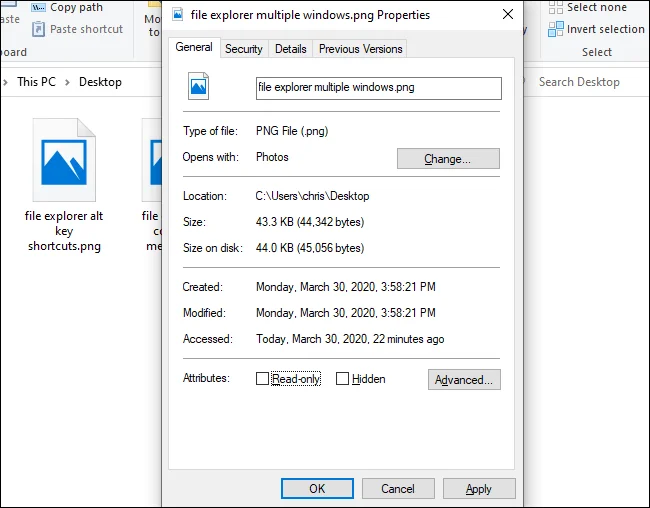
Åbn kontekstmenuen
Se vinduerne Eksempel og Detaljer
For at åbne og lukke Preview- vinduet , som viser dig en forhåndsvisning af den aktuelt valgte fil, skal du trykke på Alt+ P.
Tryk på + + for at åbne og lukke vinduet Detaljer , der viser dig detaljer om den valgte fil .AltShiftP
Start og luk Windows
CtrlTryk på + for at åbne et nyt File Explorer-vindue N. Tryk på Ctrl+ for at lukke det aktuelle File Explorer-vindue W.
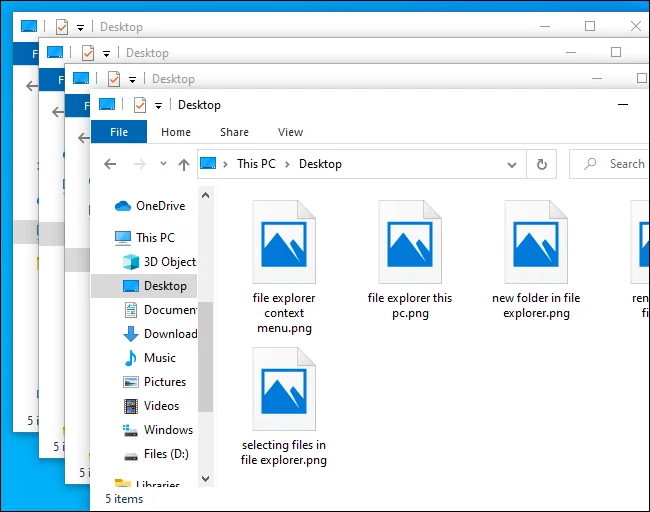
Start og luk Windows
Find flere tastaturgenveje
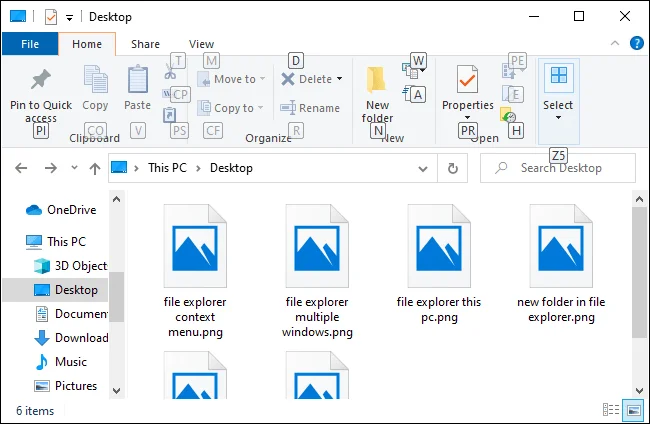
For mere hjælp, tryk Altog slip den. Du vil se bogstaver vises på knapperne på båndet. Du kan trykke Altsammen med et hvilket som helst af bogstaverne vist her for at aktivere knappen. For eksempel: Alt+ Fåbner menuen Filer.
Hvis du trykker på Alt+ H, Alt+ Seller Alt+ for at vælge Vfanerne Hjem, Del eller Vis , vil du se en liste over tastaturgenveje til handlinger for den del af båndet.
Find flere tastaturgenveje
Som sædvanligt i Windows-applikationer kan du også gentagne gange trykke på tasten Tabfor at skifte mellem dele af grænsefladen og derefter bruge piletasterne og tasterne Entertil at navigere og aktivere knapper. Tryk på Shift+ Tabfor at cykle baglæns. For eksempel, med hovedindholdsvinduet valgt, kan du trykke på Shift+ Tabfor at pege på venstre sidebjælke, bruge piletasterne til at vælge en mappe og trykke på Enterfor at åbne.
Kiosktilstand på Windows 10 er en tilstand til kun at bruge 1 applikation eller kun få adgang til 1 websted med gæstebrugere.
Denne vejledning viser dig, hvordan du ændrer eller gendanner standardplaceringen af kamerarullemappen i Windows 10.
Redigering af værtsfilen kan medføre, at du ikke kan få adgang til internettet, hvis filen ikke er ændret korrekt. Den følgende artikel vil guide dig til at redigere værtsfilen i Windows 10.
Ved at reducere størrelsen og kapaciteten af billeder bliver det nemmere for dig at dele eller sende dem til nogen. Især på Windows 10 kan du batch-ændre størrelsen på billeder med nogle få enkle trin.
Hvis du ikke behøver at vise nyligt besøgte varer og steder af sikkerheds- eller privatlivsmæssige årsager, kan du nemt slå det fra.
Microsoft har netop udgivet Windows 10 Anniversary Update med mange forbedringer og nye funktioner. I denne nye opdatering vil du se en masse ændringer. Fra Windows Ink stylus-understøttelse til Microsoft Edge-browserudvidelsesunderstøttelse er Start Menu og Cortana også blevet væsentligt forbedret.
Ét sted til at styre mange operationer direkte på proceslinjen.
På Windows 10 kan du downloade og installere gruppepolitikskabeloner til at administrere Microsoft Edge-indstillinger, og denne vejledning viser dig processen.
Dark Mode er en mørk baggrundsgrænseflade på Windows 10, der hjælper computeren med at spare batteristrøm og reducere påvirkningen af brugerens øjne.
Proceslinjen har begrænset plads, og hvis du regelmæssigt arbejder med flere apps, kan du hurtigt løbe tør for plads til at fastgøre flere af dine yndlingsapps.








