Sådan aktiveres Kiosk-tilstand på Windows 10

Kiosktilstand på Windows 10 er en tilstand til kun at bruge 1 applikation eller kun få adgang til 1 websted med gæstebrugere.
Windows Subsystem for Linux (WSL) (også kendt som WSL 1) giver udviklere mulighed for at køre GNU/Linux-miljøet - inklusive de fleste kommandolinjeværktøjer, hjælpeprogrammer og applikationer - direkte på Windows, uden ændringer, uden den traditionelle virtuelle maskine eller dualboot opsætninger .
WSL 2 (Windows Subsystem for Linux 2) er en ny version af arkitekturen i WSL, der ændrer måden Linux-distributioner interagerer med Windows på. WSL 2s hovedmål er at øge filsystemets ydeevne og tilføje kompatibilitet i hele systemet.
Hver Linux-distribution kan køre som WSL 1 eller WSL 2 og skifte mellem versioner til enhver tid. WSL 2 er en "større overhaling" af den underliggende arkitektur, samt brugen af virtualiseringsteknologi og Linux-kernen for at muliggøre nye funktioner.
Når du har aktiveret Windows Subsystem for Linux (WSL), kan du installere Linux distro-apps fra Microsoft Store.
Brugere kan indstille WSL 1 eller WSL 2 som standardarkitekturen, der skal bruges som standardversion, når de installerer en ny Linux-distribution.
Brugere kan også indstille Linux distro-versionen til WSL 1 eller WSL 2 for eksisterende installerede Linux-distributioner til enhver tid.
Denne vejledning viser dig, hvordan du indstiller din Linux distro-version til WSL 1 eller WSL 2 i Windows 10.
Indstil standard distro-versionen til WSL 1 eller WSL 2 for nye Linux-distributioner
1. Åbn PowerShell .
2. Kopier og indsæt kommandoen nedenfor, du vil bruge, i PowerShell, og tryk på Enter.
(Sæt WSL 1 som standardversion)
wsl --set-default-version 1Eller:
(Sæt WSL 2 som standardversion)
wsl --set-default-version 2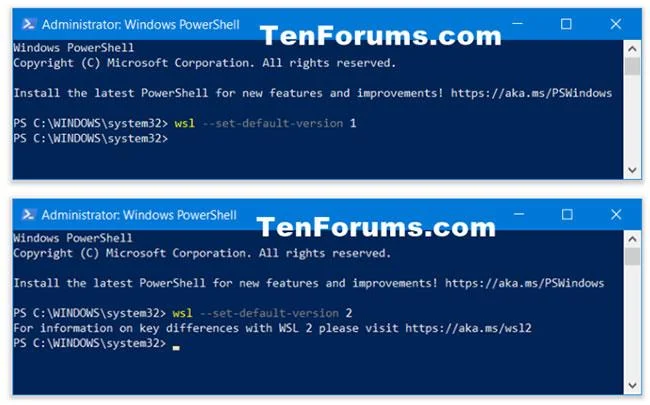
Indstil standard distro-versionen til WSL 1 eller WSL 2 for nye Linux-distributioner
3. Nu kan du lukke PowerShell, hvis du vil.
Indstil distroversion til WSL 1 eller WSL 2 for specifikke installerede Linux-distributioner
1. Åbn PowerShell.
2. Kopier og indsæt kommandoen nedenfor i PowerShell, tryk på Enter og skriv navnet på den Linux-distribution (f.eks. " Ubuntu "), hvis version du vil ændre (f.eks. "1" eller "2").
wsl --list --verbose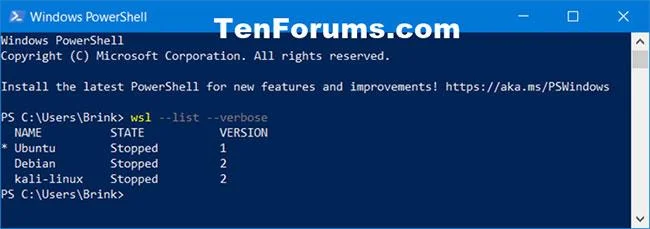
Noter Linux-distributionsnavnet
3. Indtast kommandoen nedenfor i PowerShell, og tryk på Enter.
wsl --set-version Erstat i kommandoen ovenfor med det faktiske Linux-distributionsnavn (f.eks. "Ubuntu") fra trin 2.
Erstat i ovenstående kommando med tallet 1 (WSL 1) eller 2 (WSL 2) for den standardarkitektur, du ønsker.
For eksempel:
wsl --set-version Ubuntu 2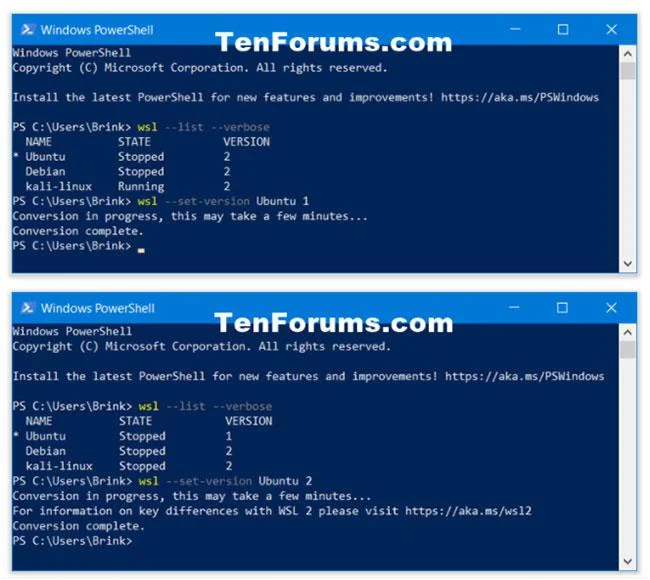
Indstil distroversion til WSL 1 eller WSL 2 for specifikke installerede Linux-distributioner
4. Nu kan du lukke PowerShell, hvis du vil.
Se mere:
Kiosktilstand på Windows 10 er en tilstand til kun at bruge 1 applikation eller kun få adgang til 1 websted med gæstebrugere.
Denne vejledning viser dig, hvordan du ændrer eller gendanner standardplaceringen af kamerarullemappen i Windows 10.
Redigering af værtsfilen kan medføre, at du ikke kan få adgang til internettet, hvis filen ikke er ændret korrekt. Den følgende artikel vil guide dig til at redigere værtsfilen i Windows 10.
Ved at reducere størrelsen og kapaciteten af billeder bliver det nemmere for dig at dele eller sende dem til nogen. Især på Windows 10 kan du batch-ændre størrelsen på billeder med nogle få enkle trin.
Hvis du ikke behøver at vise nyligt besøgte varer og steder af sikkerheds- eller privatlivsmæssige årsager, kan du nemt slå det fra.
Microsoft har netop udgivet Windows 10 Anniversary Update med mange forbedringer og nye funktioner. I denne nye opdatering vil du se en masse ændringer. Fra Windows Ink stylus-understøttelse til Microsoft Edge-browserudvidelsesunderstøttelse er Start Menu og Cortana også blevet væsentligt forbedret.
Ét sted til at styre mange operationer direkte på proceslinjen.
På Windows 10 kan du downloade og installere gruppepolitikskabeloner til at administrere Microsoft Edge-indstillinger, og denne vejledning viser dig processen.
Dark Mode er en mørk baggrundsgrænseflade på Windows 10, der hjælper computeren med at spare batteristrøm og reducere påvirkningen af brugerens øjne.
Proceslinjen har begrænset plads, og hvis du regelmæssigt arbejder med flere apps, kan du hurtigt løbe tør for plads til at fastgøre flere af dine yndlingsapps.








