Domů
» Základní znalosti
»
Jak opravit chybu „Oprávnění odepřeno (veřejný klíč)“ v GitHub SSH
Jak opravit chybu „Oprávnění odepřeno (veřejný klíč)“ v GitHub SSH
Aktuální dokumentace GitHubu pro řešení problémů s SSH, zkontrolovaná 13. září 2026, stále chybu bere Permission denied (publickey)jako selhání ověření: GitHub odmítl připojení SSH, protože pro účet a připojení, které jste uvedli, nepřijal použitelný veřejný klíč. Nejrychlejším způsobem, jak to opravit, je ověřit připojení v určitém pořadí namísto okamžitého mazání klíčů nebo generování nových. Oficiální stránka GitHubu pro řešení problémů s odepřením přístupu (veřejný klíč) doporučuje zkontrolovat server, uživatele SSH, nabízený klíč a to, zda je k vašemu účtu připojen odpovídající veřejný klíč.
Dobrá oprava má dva pozorovatelné výsledky. Zaprvé ssh -T git@github.comidentifikuje účet GitHub, který jste chtěli použít, a oznámí úspěšné ověření. Zadruhé, skutečný příkaz repozitáře – například git fetch, git pull, git pushnebo git clone– funguje s repozitářem, ke kterému máte oprávnění přistupovat. Úspěšné složení pouze prvního testu prokáže SSH ověření, nikoli oprávnění k repozitáři.
Rychlý diagnostický kontrolní seznam
Kontrola
Zdravý výsledek
Pokud se to nezdaří
Vzdálená URL adresa
Použitígit@github.com:OWNER/REPOSITORY.git
Před změnou klíčů opravte hostitele nebo uživatele SSH.
Lokální klíčové soubory
Existuje podporovaný pár veřejného/soukromého klíče.
Nový pár klíčů vygenerujte pouze v případě, že žádný, který chcete použít, nemáte.
SSH agent
ssh-add -l -E sha256uvádí zamýšlený klíč
Spusťte agenta a přidejte soukromý klíč
Účet na GitHubu
Odpovídající veřejný klíč se zobrazí pod klíči SSH a GPG.
Přidejte veřejný klíč ke správnému účtu a v případě potřeby jej autorizujte pro SSO.
Ověřovací test
GitHub vítá očekávané uživatelské jméno
Použijte podrobný SSH výstup k zobrazení, který klíč je skutečně nabízen
Provoz úložiště
Načtení, stažení, vložení nebo klonování proběhlo úspěšně.
Zkontrolujte přístup k repozitáři, identitu účtu, jednotné přihlašování (SSO), vzdálenou adresu URL nebo síťová omezení.
1. Ověřte cíl, uživatele SSH a vzdálenou URL adresu
Než se dotknete kláves, ověřte, že se připojujete ke GitHub.com a že uživatelské jméno SSH je doslova git. GitHub dokumentuje, že připojení SSH ke GitHub.com musí používat gituživatele, nikoli vaše osobní uživatelské jméno GitHubu. Příkaz jako ssh -T yourname@github.comje pravděpodobně selže.
git remote -v
ssh -vT git@github.com
Pro normální vzdálené připojení přes SSH na GitHub.com by URL adresa měla vypadat takto:
git@github.com:OWNER/REPOSITORY.git
Pokud je vzdálený přístup chybný, opravte ho pomocí konfigurace vzdáleného přístupu v Gitu, místo abyste znovu generovali přihlašovací údaje:
Také se vyhněte spouštění běžných příkazů Gitu s oprávněními sudonebo zvýšenými oprávněními. GitHub upozorňuje, že takové jednání může způsobit, že Git bude běžet v jiném uživatelském prostředí, a proto bude používat jiné klíče SSH, než jaké jste nakonfigurovali. Cíl v této fázi je jednoduchý: podrobný výstup by měl zobrazovat pokus o připojení na github.comportu 22, pokud jste záměrně nenakonfigurovali alternativní řešení portu HTTPS popsané později.
2. Ověřte, že existuje a je načten použitelný klíč.
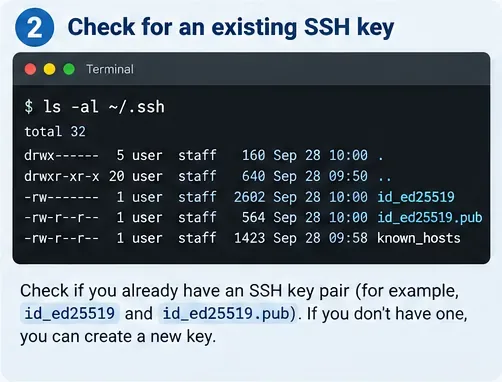
Před vytvářením čehokoli nového zkontrolujte svůj lokální adresář SSH. Aktuální pokyny GitHubu doporučují nejprve vyhledat existující podporovaný pár klíčů.
ls -al ~/.ssh
Před generováním dalšího klíče zkontrolujte adresář SSH, zda se v něm nenachází odpovídající pár soukromého a veřejného klíče.
Mezi běžné výchozí názvy souborů s veřejnými klíči patří id_ed25519.pub, id_ecdsa.puba id_rsa.pub. GitHub již nepodporuje klíče DSA. Pokud již máte pár klíčů, který chcete pro GitHub použít, ponechte si ho a pokračujte v kontrole agenta.
ssh-add -l -E sha256
V pořádku je uveden jeden nebo více otisků prstů. Pokud požadovaný klíč není načten, spusťte agenta SSH dle potřeby pro vaše prostředí a přidejte soukromý klíč:
eval "$(ssh-agent -s)"
ssh-add ~/.ssh/id_ed25519
Načtěte soukromý klíč do ssh-agentu, aby ho SSH klient mohl nabídnout během ověřování na GitHubu.
Ve Windows závisí přesný příkaz agent-start na tom, zda používáte Git Bash, Windows OpenSSH, PowerShell nebo jiné prostředí. Oficiální průvodce generováním klíčů a ssh-agent na GitHubu poskytuje pokyny specifické pro danou platformu. Řiďte se částí pro SSH klienta, kterého skutečně používáte; směšování SSH z Gitu pro Windows s Windows OpenSSH je častým zdrojem nejasností.
Pokud nemáte pár klíčů
Vygenerujte jej pouze tehdy, když předchozí kontrola ukáže, že nemáte vhodný klíč, který chcete použít. Aktuální pokyny GitHubu doporučují Ed25519 jako standardní softwarový klíč, pokud je podporován:
ssh-keygen -t ed25519 -C "your_email@example.com"
Pokud heslo splňuje vaše bezpečnostní požadavky, použijte ho. Agent SSH může ukládat odemčený soukromý klíč pro vaši relaci do mezipaměti. Nikdy nenahrávejte ani nevkládejte samotný soubor se soukromým klíčem do GitHubu; soubor končící na .pubje veřejný klíč určený pro registraci účtu.
3. Připojte odpovídající veřejný klíč ke správnému účtu GitHub
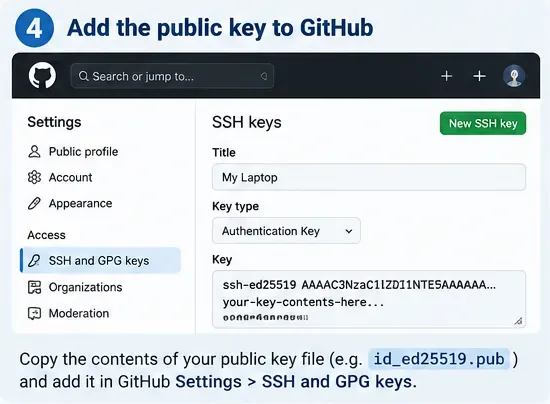
Mít lokální klíč nestačí. GitHub musí mít odpovídající veřejný klíč přidružený k účtu, který se má ověřit. Zobrazte veřejný klíč a poté zkopírujte celý řádek:
cat ~/.ssh/id_ed25519.pub
Na GitHubu otevřete Nastavení , poté Klíče SSH a GPG , vyberte Nový klíč SSH nebo Přidat klíč SSH , vyberte ověřovací klíč a vložte veřejný klíč. Tyto popisky odpovídají aktuální oficiální dokumentaci GitHubu k přidání klíče SSH .
Přidejte veřejný klíč – nikoli soukromý klíč – k účtu GitHub, který by měl ověřit připojení SSH.
Porovnejte otisky prstů, pokud si nejste jisti, který lokální klíč odpovídá záznamu na GitHubu:
ssh-add -l -E sha256
Pokud repozitář patří organizaci, která používá jednotné přihlašování SAML, nemusí být přidání klíče k vašemu účtu dostatečné. GitHub dokumentuje, že klíč SSH může také vyžadovat autorizaci organizace. V Nastavení > Klíče SSH a GPG použijte pro klíč možnost Konfigurovat SSO a autorizujte příslušnou organizaci, pokud je tato kontrola k dispozici. Viz průvodce autorizací klíče SSO na GitHubu .
4. Otestujte autentizaci nezávisle na Gitu
Nepoužívejte git pushjako jediný test. Otestujte SSH přímo:
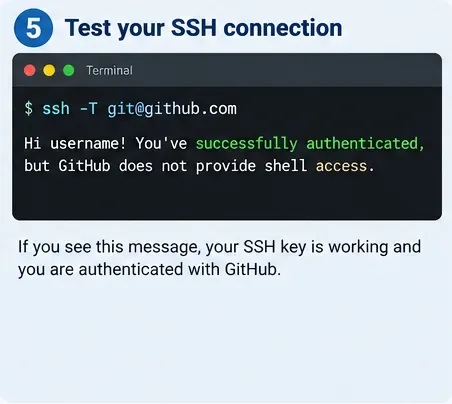
ssh -T git@github.com
Úspěšný SSH test identifikuje ověřený účet GitHub a potvrdí, že výměna klíčů funguje.
Zpráva o úspěchu by měla přivítat vaše uživatelské jméno na GitHubu a vysvětlovat, že GitHub neposkytuje přístup k shellu. GitHub také poznamenává, že tento test může skončit se stavovým kódem 1, i když je ověření úspěšné, takže jej posuďte podle ověřovací zprávy, spíše než očekávat normální interaktivní shell.
Pokud test stále končí v Permission denied (publickey), spusťte podrobný režim:
ssh -vT git@github.com
Hledejte řádky jako Offering public key. Pokud protokol nikdy nenabídne očekávaný klíč, problém je ve výběru lokálního klíče nebo konfiguraci agenta. Pokud je zamýšlený klíč nabídnut, ale odmítnut, zkontrolujte, zda je daný veřejný klíč připojen ke správnému účtu GitHub a zda je vyžadováno autorizace SSO.
Více účtů GitHub: ověření, která identita se skutečně používá
Pokud používáte pracovní i osobní účet na stejném počítači, úspěšné ověření SSH může stále vést k nesprávnému účtu. Dokumentace GitHubu používá IdentitiesOnly=yesnebo specifický soubor identity k řízení toho, který klíč SSH nabízí. Pro jednorázovou diagnostiku:
Pokud GitHub přivítá nesprávné uživatelské jméno, zjistili jste neshodu. Namísto opakovaného mazání a opětovného přidávání klíčů nakonfigurujte samostatné klíče nebo aliasy hostitele. Oficiální průvodce GitHubem pro více účtů se tímto případem zabývá podrobněji.
5. Zkuste příkaz repozitáře znovu a poté změňte přístup pouze v případě, že důkazy ukazují jinam.
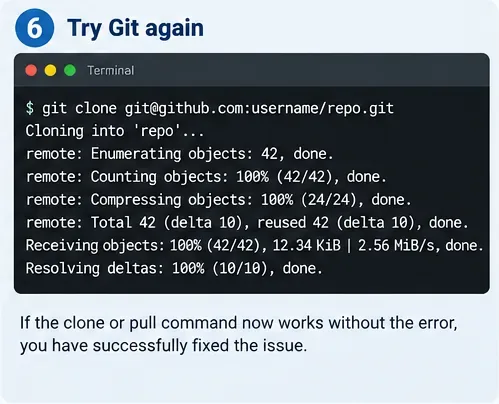
Jakmile ssh -T git@github.comse ověříte jako očekávaný uživatel, zkuste znovu skutečnou operaci s úložištěm:
git fetch origin
git pull
git push
Závěrečná kontrola kvality je skutečnou operací s Gitem: úspěšné ověření by se mělo promítnout do úspěšného přístupu k repozitáři, pokud má účet oprávnění.
Pokud je ověřování SSH úspěšné, ale Git nyní hlásí chybu oprávnění specifického pro repozitář, přestaňte měnit klíč SSH. V tomto okamžiku klíč již vykonal svou funkci. Ověřte, zda má ověřený účet přístup k repozitáři, zda jsou vlastník a název repozitáře ve vzdálené URL správné a zda organizace udělila požadovanou roli. Samostatná stránka GitHubu pro řešení problémů s oprávněními k repozitáři vysvětluje případ, kdy klíč patří účtu bez přístupu.
Pokud je port 22 blokován
Firewall nebo proxy může zabránit platnému nastavení SSH v přístupu k GitHubu na portu 22. Otestujte zdokumentovaný koncový bod SSH přes HTTPS na GitHubu:
ssh -T -p 443 git@ssh.github.com
Pro tento přímý test portu 443 je název hostitele ssh.github.com, nikoli github.com. Pokud to funguje, GitHub dokumentuje tuto konfiguraci SSH:
Host github.com
    Hostname ssh.github.com
    Port 443
    User git
Pak to otestujte znovu s . Viz průvodce SSH přes port 443ssh -T git@github.com na GitHubu . Toto řešení se nevztahuje na všechna podniková prostředí GitHubu a proxy servery mohou stále rušit.
Jak poznat, kdy přestat zkoušet stejnou opravu
Co pozorujete
Co to znamená
Další tah
ssh-add -lnezobrazuje žádný zamýšlený klíč
Klient nemůže nabídnout správný soukromý klíč.
Oprava agenta nebo klíčové cesty
Podrobný SSH se Offering public keypro vámi zamýšlený klíč nikdy nezobrazí
GitHub tento klíč pro pokoušenou identitu neakceptuje.
Zkontrolujte nahraný veřejný klíč, cílový účet a autorizaci SSO.
SSH vítá nesprávné uživatelské jméno na GitHubu
Používá se klíč jiného účtu.
Oddělte klíče účtů a explicitně vyberte zamýšlenou identitu
SSH je úspěšné, ale repozitář odmítá push nebo fetch.
Ověřování funguje; problém je nyní v autorizaci repozitáře nebo URL adrese.
Zkontrolujte přístup k repozitáři a vzdálené vlastnictví
Port 22 se vůbec nemůže připojit
Síť může blokovat standardní SSH
Otestujte port 443 nebo použijte HTTPS
Běžné opravy, které často ztrácejí čas
Generování klíče za klíčem bez kontroly, co SSH nabízí. Více klíčů může ztížit výběr. Použijte nejprve ssh -vT`and` ssh-add -l -E sha256.
Používáte své uživatelské jméno GitHubu předtím @github.com. Koncový bod SSH GitHubu očekává uživatele SSH git. Vaše identita GitHubu je určena veřejným klíčem, který GitHub rozpoznává.
Nahrávání soukromého klíče. Nedělejte to. GitHub potřebuje veřejnou .pubhodnotu; soukromý klíč zůstává na vašem počítači nebo ve schváleném úložišti klíčů.
Za předpokladu úspěšného SSH testu je zaručen přístup k push e-mailům. Prokazuje se tím ověření účtu. Autorizace repozitáře je samostatná kontrola.
Ignorování SSO. Prostředky organizace mohou vyžadovat dodatečnou autorizaci pomocí SSH klíče, i když je klíč přítomen ve vašem osobním účtu.
Používání příkazů Gitu s oprávněními vyššího oprávnění. Spuštění Gitu jako jiného uživatele operačního systému může změnit, který domovský adresář, konfigurace SSH, agent a klíče se používají.
Kdy je HTTPS lepší odpovědí
SSH není povinné. GitHub podporuje i vzdálené připojení přes HTTPS. Pokud je SSH nepraktické kvůli uzamčené firemní síti, zásadám spravovaných koncových bodů nebo proxy, může být přepnutí vzdáleného připojení repozitáře na HTTPS jednodušší než bojovat se sítí. Jedná se o změnu metody ověřování, nikoli o opravu konfigurace SSH, takže jej používejte, když je vaše prostředí SSH nežádoucí, spíše než jako způsob, jak skrýt nevyřešený nesoulad klíčů.
Pro SSH je nejspolehlivějším bodem zastavení založený na důkazech: očekávaný klíč je načten, GitHub ho rozpozná jako očekávaný účet, organizace ho v případě potřeby autorizuje a skutečná operace Gitu je úspěšná. Pokud jedna z těchto kontrol selže, změňte pouze vrstvu, která selhala. Tím se udrží proces řešení problémů pod kontrolou a zabrání se zbytečné výměně funkčních klíčů.