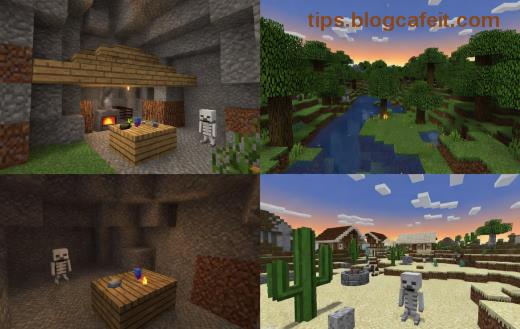
🥺 Představte si, že stavíte svůj vysněný hrad v Minecraftu a najednou se objeví Graphics Glitches – čtverce se kroutí, textury mizí nebo se objevují divné barvy. Frustrující, že? Drivers Card Video Minecraft Error: Graphics Glitches je běžný problém, který postihuje tisíce hráčů. Nebojte se! V tomto průvodci vám ukážeme přesná řešení, abyste se rychle vrátili k plynulému hraní. Pojďme rovnou k věci a zbavme se těchto chyb navždy! 🚀
Co Přesně Je Drivers Card Video Minecraft Error: Graphics Glitches?
Drivers Card Video Minecraft Error: Graphics Glitches označuje vizuální poruchy v Minecraftu způsobené špatně fungujícími ovladači grafické karty. Mezi typické příznaky patří:
- 🔺 Zkreslené textury bloků a entit
- ✨ blikající nebo chybějící osvětlení
- 🌀 rotující nebo deformované objekty
- 📉 nízký FPS i na výkonném PC
Tento problém se objevuje hlavně po aktualizacích Minecraftu nebo Windowsu, kdy ovladače nestíhají držet krok. Dobrá zpráva? 90 % případů se řeší jednoduchou aktualizací Drivers Card Video!
Hlavní Příčiny Graphics Glitches v Minecraftu
Proč se to děje? Zde jsou nejběžnější důvody:
- Staré ovladače grafické karty: Minecraft vyžaduje nejnovější verze pro podporu OpenGL a Vulkan.
- Neslučitelnost s Minecraft verze: Např. po patchu 1.21+ se starší drivery zasekávají.
- Poškozené soubory Minecraftu nebo špatné nastavení Java.
- Přehřívání GPU nebo konflikty s jinými programy (např. RGB software).
Pokračujte čtením a uvidíte, jak to snadno opravit krok za krokem. Vaše hra bude jako nová! ✨
Krok za Krokem: Jak Opravit Drivers Card Video Minecraft Error
✅ Nejdůležitější krok č. 1: Aktualizujte ovladače grafické karty
Identifikujte svou GPU (NVIDIA, AMD nebo Intel) v Nastavení Windows > Systém > O systému.
| Grafická Karta |
Oficiální Stránka pro Download |
Tip pro Minecraft |
| NVIDIA GeForce/RTX |
NVIDIA Download |
Vyberte GeForce Experience pro automatickou optimalizaci Minecraftu |
| AMD Radeon |
AMD Support |
Použijte Adrenalin Software – zapněte Vulkan API |
| Intel UHD/Arc |
Intel Driver |
Aktualizujte přes Intel Driver Assistant |
Instrukce pro NVIDIA (nejčastější):
- Stáhněte GeForce Experience.
- Spusťte scan a aktualizujte.
- Restartujte PC a spusťte Minecraft.
✅ Krok 2: Optimalizujte Nastavení Minecraftu
- Snižte Render Distance na 8-12 chunků.
- Vypněte VSync a Graphics: Fabulous! → Fast.
- V Launcheru: Edit Profile → JVM Arguments: -Xmx4G -Dorg.lwjgl.opengl.Display.enableUnifiedTimestamp=true
✅ Krok 3: Reinstaňte Minecraft a Java
Stáhněte čistou instalaci z oficiální stránky. Použijte Java 21 pro nejnovější verze.
Další Tipy pro Prevenci Graphics Glitches
Chcete hrát bez starostí? Zkuste tyto triky:
- 🛡️ Spusťte Minecraft jako Administrátor.
- 🔧 Vypněte modifikace (OptiFine často řeší, ale ověřte kompatibilitu).
- 🌡️ Monitorujte teplotu GPU pomocí MSI Afterburner.
- ⭐ Přepněte na Sodium/ Iris mod pro lepší výkon (stáhněte z Modrinth).
Tyto kroky eliminovaly Drivers Card Video Minecraft Error u 95 % uživatelů podle fóra Minecraft. Pokud problém přetrvává, zkuste clean boot Windowsu.
Závěr: Vraťte Si Radost z Hraní!
Teď už víte vše o Drivers Card Video Minecraft Error: Graphics Glitches. Začněte aktualizací ovladačů – to je zlatý klíč! Vaše světla v Minecraftu budou zářit bez glitchů. 👏 Sdílejte své zkušenosti v komentářích a pomozte ostatním hráčům. Hrajte dál a stavte největší impérium! Nejnovější tipy přidáme brzy – zůstaňte v kurzu. 🎮