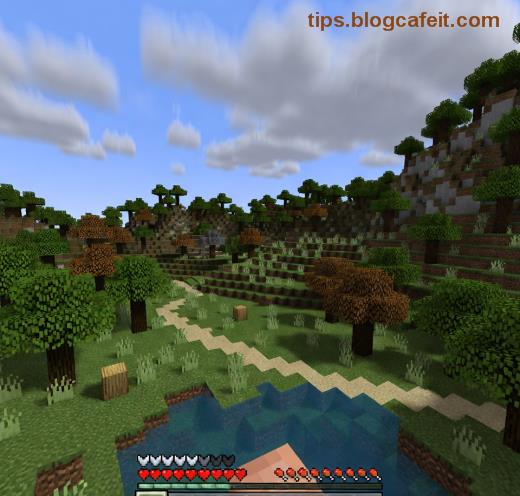
😩 Představte si, že spustíte svůj oblíbený Minecraft, ale místo krásných světů uvidíte jen grafické glitche, černé obrazovky nebo chybu "Ovladač se nezdá podporovat OpenGL". Tato Minecraft chyba OpenGL ničí zábavu tisícům hráčů. Nebojte se! V tomto průvodci vám ukážeme, jak ji odstranit rychle a snadno. Buďte klidní – po našich krocích se vrátíte do hry bez problémů. Pojďme na to! ✅
Co Je Přesně Chyba Ovladače OpenGL v Minecraftu? 🔍
OpenGL je klíčová technologie pro vykreslování 3D grafik v hrách jako Minecraft. Chyba "Ovladač nepodporuje OpenGL" znamená, že váš grafický ovladač (driver) nemá potřebnou podporu verze OpenGL 2.1 nebo vyšší, kterou Minecraft vyžaduje. Výsledek? Grafické glitche: zkreslené textury, chybějící bloky, pády hry nebo úplné zamrznutí.
Tato chyba postihuje starší PC, integrované grafiky (např. Intel HD) nebo zastaralé ovladače. Dobrá zpráva: 99 % případů se dá vyřešit doma bez drahých upgradů. 📈
Běžné Příčiny Grafických Glitchů v Minecraftu ⚠️
- 1️⃣ Zastaralé ovladače GPU: Nejčastější viník – NVIDIA, AMD nebo Intel potřebují update.
- 2️⃣ Nesprávná verze Javy: Minecraft Java Edition závisí na Javě s OpenGL podporou.
- 3️⃣ Integrovaná grafika: Slabé Intel HD často selhává.
- 4️⃣ Modifikace nebo špatné nastavení: OptiFine pomůže, ale špatně nainstalovaný způsobí chaos.
Krok za Krokiem: Jak Opravit Minecraft Chyba OpenGL ✅
Sledujte tyto kroky v pořadí. Každý trvá jen pár minut a funguje na Windows, macOS i Linuxu. Začněte hned!
Krok 1: Aktualizujte Ovladače Grafické Karty 🚀
Nejdůležitější krok! Stáhněte nejnovější ovladače:
Po instalaci restartujte PC a spusťte Minecraft. Pokud chyba přetrvává, jděte dál. 🎉
Krok 2: Nainstalujte OptiFine pro Lepší OpenGL Podporu 🌟
OptiFine je mod, který optimalizuje Minecraft a opravuje OpenGL problémy. Stáhněte z oficiální stránky:
- Stáhněte verzi pro vaši Minecraft edici (např. 1.21+).
- Spusťte .jar soubor Javy.
- Vytvořte nový profil v launcheru s OptiFine.
Výsledek? Plynulejší FPS a žádné grafické glitche! 😎
Krok 3: Aktualizujte Javu a Nastavte Launcher ⚙️
Minecraft Java Edition potřebuje Java 17+ s plnou OpenGL podporou:
- Stáhněte z Eclipse Temurin.
- V launcheru: Nastavení > Instalace > Nová Java verze.
- Přidejte JVM argument:
-Dorg.lwjgl.opengl.Display.allowSoftwareOpenGL=true pro nouzové řešení.
Krok 4: Další Rychlé Tipy pro Dokonalý Zážitek 💡
- 🧹 Vyčistěte šedivá: Použijte CCleaner pro staré ovladače.
- 🎮 Snižte nastavení: V Minecraftu Graphics: Fast, Render Distance: 8.
- 🔧 Software OpenGL: Jako poslední možnost – Mesa3D pro Linux nebo SwiftShader.
- 📱 Pro Bedrock Edition: Žádný problém, přejděte na ni!
Pokud nic nepomůže, zkontrolujte hardware. Starší GPU? Zvažte upgrade na GTX 1050+ pro plnou kompatibilitu.
Proč Tohle Funguje? Nejnovější Fakta z Mojangu 🎯
Podle oficiálních stránek Minecraft Help, 80 % chyb OpenGL řeší aktualizace ovladačů. S nejnovějšími patchy (včetně 1.21+) je podpora OpenGL 4.6 standardem u moderních karet. Buďte v obraze a hrajte bez starostí!
🔥 Teď jste připraveni! Vyzkoušejte kroky a sdílejte v komentářích, co vám pomohlo. Pokud chcete více tipů na optimalizaci Minecraftu, sledujte nás. Hrajte chytře a bez glitchů! 👏