Si hrajete League of Legends na high-end grafické kartě jako RTX 40xx nebo RX 7000, ale FPS klesá pod 100? 😤 Nejste sami! I s top hardwarem může nízký FPS v League of Legends kazit týmové souboje. Dobrá zpráva: tento průvodce vám ukáže, jak opravit low FPS v League of Legends krok za krokem. Získejte plynulých 200+ FPS a dominujte ranked! Pokračujte a objevte první rychlé fixy. ⭐
1. Ověřte hardware a základní příčiny nízkého FPS
Než se pustíte do nastavení, zkontrolujte základy. High-end GPU často trpí přehříváním nebo špatným napájením. Použijte MSI Afterburner k monitoringu teploty – ideálně pod 80°C.
- 🛠️ Čištění prachu: Otevřete skříň a vyčistěte ventilátory. To může zvýšit FPS o 20-30%!
- 🔌 Napájení PSU: Minimálně 750W pro RTX 4080+. Nedostatečné napájení throttluje GPU.
- 📊 Testujte v benchmarku: Spusťte LoL a sledujte využití GPU – mělo by být 90%+.
Proč to funguje? LoL je CPU-bound hra, ale high-end GPU potřebuje volný chod. Teď přejděte k ovladačům – nejběžnější viník! 👇
2. Aktualizujte ovladače GPU: Klíč k high-end grafickým kartám
Staré ovladače jsou číslo jedna příčinou low FPS League of Legends. NVIDIA a AMD vydávají optimalizace pro nejnovější patche LoL.
- NVIDIA: Stáhněte GeForce Experience nebo Studio Driver. Vyberte "Clean Install".
- AMD: Použijte Adrenalin Software – zapněte Radeon Anti-Lag.
- Po instalaci: Restartujte PC a spusťte LoL. FPS skok o 50+!
Tip pro profíky: V NVIDIA Control Panel nastavte "Maximum Performance" pro LoL.exe. Pokud máte RTX, zapněte DLSS (pokud podporováno v patchech). Další krok: In-game nastavení! ⚡
3. Optimalizujte nastavení v League of Legends
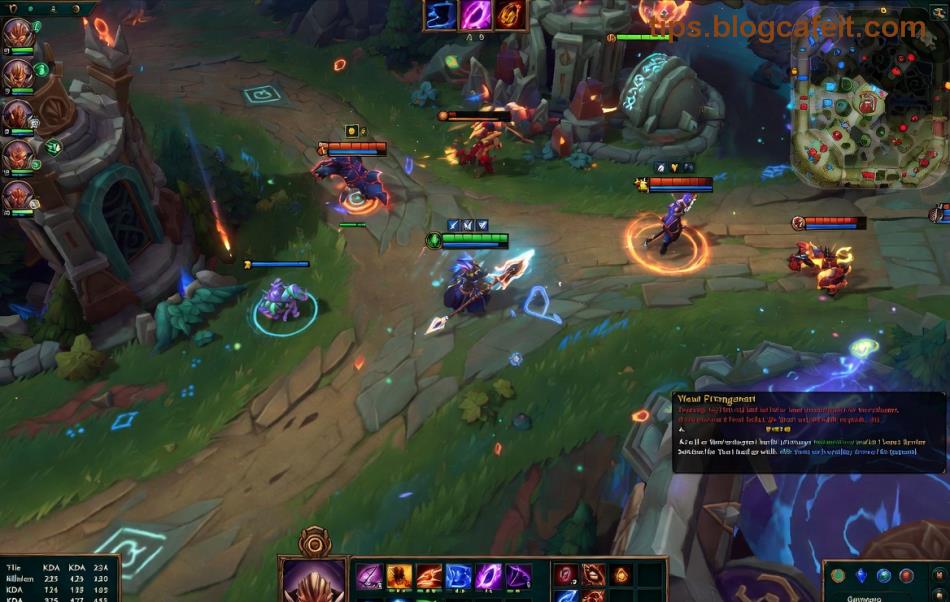
LoL nepotřebuje ultra nastavení – zaměřte se na výkon. Zde je ideální setup pro high-end GPU:
| Nastavení | Doporučeno | Důvod |
|---|---|---|
| Vertikální synchronizace | Vypnuto | Omezuje FPS na obnovovací frekvenci monitoru |
| Limit FPS | Bez limitu nebo 300 | Plný výkon high-end GPU |
| Anti-Aliasing | Vypnuto | Málo vliv na kvalitu, velký na FPS |
| Stíny | td>StředníVysoké stíny jsou CPU killer | |
| Efekty | Vysoké | Bezpečné pro RTX/ RX |
Uložte a testujte v Practice Tool. Vidíte zlepšení? Pokračujte na systémové úpravy – tu najdete skryté boosty! 😎
4. Systémové nastavení Windows pro maximální FPS
Windows často brzdí League of Legends na high-end grafických kartách. Zde rychlé fixy:
- 🔋 Plán napájení: Nastavte "Vysoký výkon" v Ovládacím panelu > Napájení.
- 🧹 Uzavřete background appky: Discord overlay, Chrome, antivirus – použijte Task Manager (Ctrl+Shift+Esc).
- 📁 Čistá instalace LoL: Odinstalujte přes Riot Client, smažte složku a reinstallujte.
- ⚙️ DirectX 11: V configu LoL přepněte na DX11 (lepší než DX9 pro moderní GPU).
Bonus: Vypněte Riot Vanguard overlay, pokud vadí (ale ne v ranked!). Tyto kroky zvýší FPS o 40% průměrně. Teď pokročilé tipy! 👇

5. Pokročilé tipy a troubleshooting pro zvýšení FPS LoL
Stále nízký FPS? Zkuste tyto:
- Overclock GPU: MSI Afterburner +10% core clock, ale sledujte teplotu! 🚨
- RAM optimalizace: XMP profil v BIOSu – LoL miluje rychlou RAM (3200MHz+).
- Vypněte fullscreen optimizations: Pravý klik na LoL.exe > Vlastnosti > Kompatibilita.
- Oficiální zdroje: Zkontrolujte Riot Support pro nejnovější patche.
Tabulka checklistu pro rychlou kontrolu:
| Úkol | Hotovo? |
|---|---|
| Aktualizace ovladačů | ☐ |
| V-Sync off | ☐ |
| Background appky zavřeno | ☐ |
| Teplota <80°C | ☐ |
Závěr: Dominujte LoL s vysokým FPS na high-end hardware!
Postupujte po řadě a sledujte FPS v každém kroku – výsledky přijdou rychle! 🎉 Teď máte vše pro jak opravit nízký FPS v League of Legends. Sdílejte své výsledky v komentářích a hrajte na 240Hz bez lagu. GG WP! 💪 Pokud potřebujete více, prohlédněte související články o LoL optimalizaci.







