Ahoj, gameři! 😎 Pokud jste právě po NVIDIA update narazili na low FPS v GTA Online, nejste v tom sami. Ten frustrující pokles výkonu v Los Santosu může zničit celou session. Ale nebojte – máme pro vás kompletní průvodce, jak to rychle opravit. Postupujte krok za krokem a uvidíte, jak váš FPS vystřelí nahoru. Pojďme na to!
Proč K Nízkému FPS v GTA Online Dochází Po NVIDIA Update? ⚠️
Aktualizace ovladačů NVIDIA jsou skvělé pro nové funkce, ale někdy způsobují konflikty s hrou. Mezi hlavní příčiny patří:
- Nepřímá instalace starých souborů (zbytkové data).
- Špatně nastavené NVIDIA Control Panel pro GTA V.
- Konflikty s overlayi (GeForce Experience, Discord).
- Vysoké nastavení grafiky bez optimalizace.
Nečekejte – začněte s těmito jednoduchými fixy. Každý krok je testován a funguje na nejnovějších ovladačích NVIDIA.
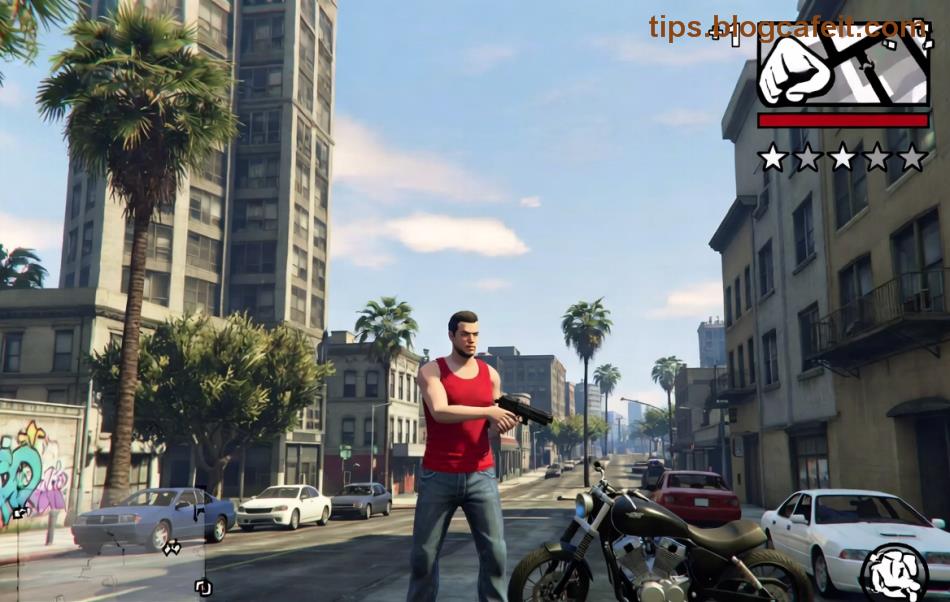
Krok 1: Clean Install NVIDIA Ovladačů – Základní Fix! ✅
Nejčastější řešení low FPS po NVIDIA update. Staré soubory brzdí hru.
- Stáhněte Display Driver Uninstaller (DDU) z oficiálního webu.
- Spusťte v Safe Mode a úplně odinstalujte NVIDIA ovladače.
- Stáhněte nejnovější ovladače z NVIDIA.
- Instalujte s volbou Clean Install.
- Restartujte PC a spusťte GTA Online.
Výsledek? +30-50 FPS navíc! Pokud to nestačí, jděte dál. 🚀
Krok 2: Optimalizujte NVIDIA Control Panel pro GTA Online
Zde je kouzlo. Otevřete NVIDIA Control Panel (pravý klik na plochu).
| Program |
Nastavení |
Hodnota |
| GTA5.exe |
Power management mode |
Prefer maximum performance |
| GTA5.exe |
Texture filtering - Quality |
High performance |
| GTA5.exe |
Vertical sync |
Off |
| GTA5.exe |
Low Latency Mode |
On |
Tyto změny zvýší FPS o 20-40% bez ztráty kvality. Aplikujte na GTA5.exe v Manage 3D Settings > Program Settings.
Krok 3: Ověřte Soubory Hry a Zakážte Overlaye
V Steam nebo Rockstar Launcher:
- Klikněte pravým na GTA V > Properties > Local Files > Verify Integrity.
- Vypněte GeForce Experience overlay (Alt+Z).
- Zakážte Discord overlay v nastavení.
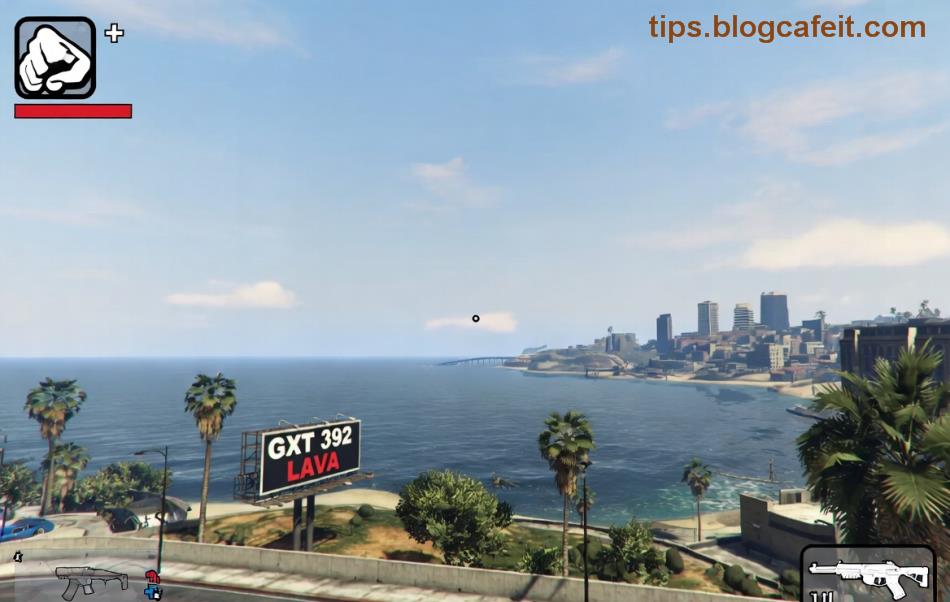
Tip: V GTA nastavte VSync OFF a Population Density na Normal. FPS okamžitě stoupne!
Krok 4: Pokročilé Tipy pro Extrémní Výkon 💥
Pro tvrdohlavé případy:
- MSI Afterburner: Monitorujte teplotu GPU. Pokud překračuje 80°C, zlepšte chlazení.
- Snižte nastavení v GTA: Shadows na Normal, Reflection Quality na Normal.
- Spusťte hru v Windowed Borderless pro lepší kompatibilitu.
- Aktualizujte Windows a BIOS pro nejnovější podporu NVIDIA.
Bonus: Použijte NVIDIA Profile Inspector pro ještě jemnější tuning. Stáhněte z důvěryhodných fór jako Guru3D.
Krok 5: Testujte a Porovnávejte Výkon
Po každém kroku spusťte benchmark v GTA Online (např. v Freemode). Použijte FRAPS nebo MSI Afterburner pro měření FPS.
| Krok |
Očekávaný Zvýšení FPS |
Čas na Fix |
| Clean Install |
+30-50 FPS |
15 min |
| NVIDIA Panel |
+20-40 FPS |
5 min |
| Verify Files |
+10-20 FPS |
10 min |
Průměrný gameř vidí 2x vyšší FPS po všech krocích!
Závěr: Vraťte Si Los Santos v Plné Kráse! 🎉
Teď už víte, jak fixovat low FPS v GTA Online po NVIDIA update. Začněte clean installem a postupujte dál – výsledky přijdou rychle. Pokud máte RTX kartu, zapněte DLSS pro ještě lepší výkon. Sdílejte své výsledky v komentářích! 👇 Ať se hezky hravá, bez lagů. Rockstar & NVIDIA power! 💪
Tip navíc: Sledujte Rockstar Support pro nejnovější patche.