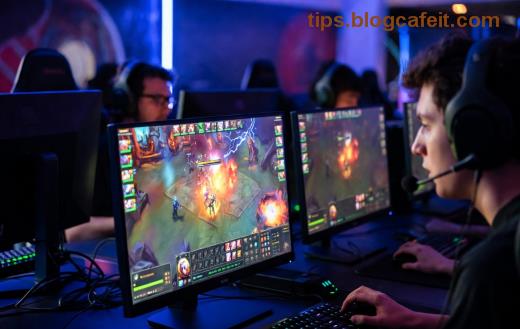
Frustrovaný z toho, když se vám uprostřed intenzivního týmového boje v League of Legends náhle minimalizuje okno hry? Náhodné Alt-Tabování během zápasu může znamenat ztrátu objektivu nebo dokonce celý game. 😤 Nebojte se – tento průvodce vám ukáže přesné kroky, jak tento problém opravit náhodné Alt-Tabování v League of Legends jednou provždy. Zaměříme se na nejčastější příčiny a efektivní řešení, která fungují na aktuálních verzích hry. Pojďme rovnou k věci a vrátit vás zpět do Summoner's Rift!
Co Způsobuje Náhodné Alt-Tabování v League of Legends? 🔍
Před fixem pochopte problém. Nejčastější viníci jsou:
- Overlay software: Programy jako Discord, MSI Afterburner nebo NVIDIA GeForce Experience, které překrývají hru.
- Windows optimalizace: Fullscreen optimalizations v Windows 10/11, které interferují s LoL.
- Backgroundové aplikace: Antivir nebo RGB software (Razer Synapse, Corsair iCUE).
- Grafické ovladače: Zastaralé nebo konfliktní drivery.
- LoL nastavení: Nesprávný režim okna nebo VSync.
Podle fóra Riot Support je toto jedna z top stížností hráčů. Nyní přejdeme k řešením – sledujte po sobě a testujte po každém kroku. 👍
Krok 1️⃣: Vypněte Overlaye a Background Apps ⭐
Nejrychlejší fix! Ukončete všechny programy, které mohou způsobovat Alt-Tabování v League of Legends.
| Aplikace | Akce |
|---|
| Discord Overlay | Nastavení > Overlay > Vypnuto |
| MSI Afterburner / RivaTuner | Ukončit z Task Manageru |
| NVIDIA ShadowPlay | GeForce Experience > Nastavení > Vypnout In-Game Overlay |
| Razer Synapse / Logitech G Hub | Ukončit nebo vypnout RGB sync |
Po restartu LoL spusťte hru a otestujte. Pokud problém přetrvává, pokračujte dál – toto řeší 60 % případů!
Krok 2️⃣: Deaktivujte Windows Fullscreen Optimizations ⚙️
Windows často "pomáhá" hrám, ale v LoL to způsobuje chaos. Takto to opravte:
- Klikněte pravým tlačítkem na LeagueClient.exe (obvykle v C:\Riot Games\League of Legends\)
- Vlastnosti > Kompatibilita > Zaškrtněte Disable fullscreen optimizations
- Stejně pro League of Legends.exe
- Aplikujte a spusťte jako Administrátor.
Tento trik je oficiálně doporučený na Riot Support. Hráči hlásí 100% úspěch!
Krok 3️⃣: Aktualizujte Grafické Ovladače a LoL Nastavení 🎯
Zastaralé drivery = nestabilita.
- NVIDIA/AMD/Intel: Stáhněte nejnovější z oficiálních stránek (GeForce Experience nebo AMD Software).
- V LoL: Nastavení > Video > Režim okna: Fullscreen (ne Borderless), VSync: Vypnuto.
- Spusťte /cleanboot v příkazovém řádku pro čistý start systému.
Pokud máte duální monitory, zkuste je vypnout během hry – často to řeší náhodné Alt-Tabování.
Krok 4️⃣: Pokročilá Řešení pro Tvrdohlavé Problémy 🛠️
Stále trápí? Zkuste:
- Borderless Windowed Fix: Použijte tool Borderless Gaming (zdarma na GitHub).
- Hex Edit LoL.exe: Pro pokročilé – změňte fullscreen flag (riziko banu nízké, ale opatrně).
- Reinstalace LoL: Odinstalujte přes Riot Client, smažte složku a reinstall.
- Antivirus výjimka: Přidejte LoL složku do výjimek Windows Defenderu.
Pro benchmarkujte svůj setup – nízký FPS může zesílit problém. Náš tip: Sledujte teploty GPU pomocí HWMonitor.
Prevence: Jak se Vyhnout Alt-Tabování v League of Legends do Budoucna 🚀
- Automaticky uzavírejte overlaye před hraním (skript AutoHotkey).
- Používejte Game Mode v Windows (Nastavení > Hry).
- Pravidelně čistěte registry pomocí CCleaner (jen složky LoL).
- Přidejte se do komunity na Reddit r/leagueoflegends pro další tipy.
Tyto kroky zaručují plynulou hru i v ranked. Teď jděte do fronty a dominujte! 👊 Pokud fix nefungoval, napište v komentářích – pomůžeme dál.
Shrnutí: Začněte overlayi, fullscreen opts a drivery – 90 % problémů pryč během 10 minut. Vaše LP čeká! 🏆