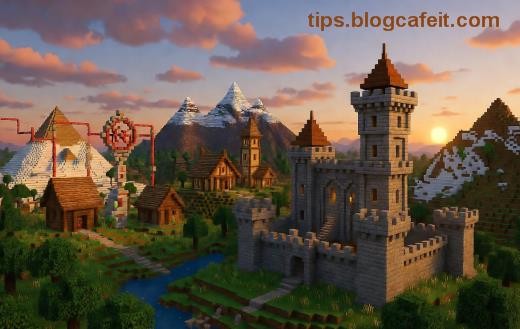
Vítejte, Roblox vývojáři! 😎 Představte si svou hru, kde slunce prosvítá skrz mraky, stíny tančí po zdech a atmosféra je tak živá, že hráči zapomenou, že jsou v herním světě. Realistické osvětlení v Robloxu je klíčem k tomu, aby vaše kreace vypadaly profesionálně a vtáhly hráče hluboko dovnitř. V tomto průvodci se zaměříme na praktické kroky, které vám umožní transformovat nudné světla na mistrovská díla. Ať jste začátečník nebo veterán, tyto tipy vám ušetří hodiny experimentování. Pojďme na to!
1. Základy Lighting Service v Roblox Studio ⭐
Nejdříve pochopte jádro: Lighting je služba v Robloxu, která řídí globální osvětlení. Najdete ji v Exploreru pod Workspace. Začněte s výchozím nastavením a postupně laděte.
- 🔥 Technology: Nastavte na Future nebo Voxel pro moderní rendering – to je základ realistického osvětlení v Robloxu.
- 🌤️ Brightness: Zvyšte na 1-2 pro denní světlo, nebo snižte pro noc.
- 💡 Ambient: Tmavý odstín (např. 0,1,0,1) pro hluboké stíny.
| Property |
Doporučená Hodnota |
Efekt |
| Brightness |
1.5 |
Zářivější den |
| Ambient |
0.2, 0.2, 0.3 |
Přirozené stíny |
| ColorShift_Top |
Modrý tón |
Nebe jako v reálu |
Tyto změny okamžitě oživí vaši scénu. Testujte v Studio s Play modelem pro reálný náhled!
2. Atmosphere: Klíč k Epické Atmosféře 🌫️
Pro ten opravdový realismus přidejte Atmosphere objekt do Lighting. To simuluje mlhu, špínu ve vzduchu a rozptyl světla – jako v open-world hrách!
- Otevřete Lighting → Insert Object → Atmosphere.
- Density: 0.3 pro jemnou mlhu (vyšší = hustší).
- Offset: 0.25 pro realistický rozptyl.
- Color: Šedohnědý (0.5, 0.5, 0.6) pro průmyslový look.
- Decay: Červený odstín pro západ slunce.
Výsledek? Světlo se chová přirozeně, stíny se rozplývají. Perfektní pro fantasy lesy nebo městské ulice. Oficiální docs Robloxu potvrzují, že Atmosphere je esenciální pro nové rendering enginy.
3. Post-Processing Efekty: Bloom, SunRays a Více! ✨
Teď přidejte kouzlo s efekty v Lighting. Tyto post-processing nástroje dodají realistické osvětlení v Robloxu ten wow faktor.
- 🌟 Bloom: Insert → Bloom. Intensity 0.5, Threshold 1.0 – zářivé světla jako neonky!
- ☀️ SunRays: Intensity 0.2, Spread 0.75 pro paprsky slunce skrz stromy.
- 🎨 ColorCorrection: Saturation +0.2, Contrast 0.1 pro živé barvy.
Kombinujte je: Bloom + SunRays = slunečný západ, který hráči sdílejí na sociálních sítích. 👍
4. Pokročilé Techniky: Lampy, Skybox a Optimalizace 💡
Není všechno globální – použijte lokální světla!
- Vytvořte PointLight nebo SpotLight v Part. Nastavte Range 20, Brightness 2.
- Pro dynamiku: Beam pro světla aut nebo laserů.
- Sky: Nahraďte default Skybox custom texturami (Sunset, Night) z Toolboxu.
Optimalizace je klíčová: Snižte polycount světel, použijte ShadowSoftness 0.5. Na mobilu testujte FPS – cíl 60+!
| Efekt |
Pro |
Proti |
| Bloom |
Zářivé highlighty |
Vyšší load na GPU |
| SunRays |
Dramatické slunce |
Mírné snížení FPS |
5. Tipy Pro Perfektní Výsledek a Běžné Chyby 🚫
❌ Chyba #1: Zapomeňte na GlobalShadows = true – bez stínů není realismus.
✅ Trik: Použijte DepthOfField pro kinematický blur.
❌ Chyba #2: Příliš vysoká Density v Atmosphere = temnota.
Další level: Scriptujte dynamické osvětlení podle času dne pomocí TweenService.
Teď zkuste v Roblox Studio a uvidíte magii! Vaše hry se stanou hity. Co dál? Experimentujte s Volumetric Lighting v nových updatu a sdílejte své kreace v komentářích. Pokračujte v čtení pro bonus tipy nebo se vraťte k testování. Vaši hráči vám poděkují! 👏