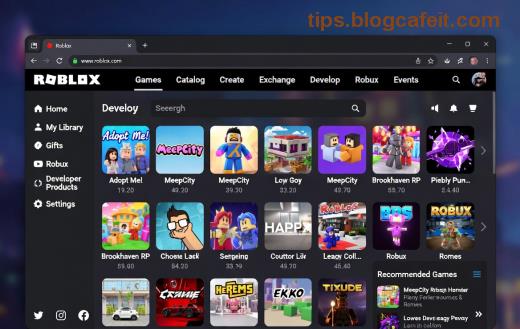
Sníte o tom, jak si užít nekonečné světy Robloxu přímo na svém Chromebooku? Nečekejte déle! Tento průvodce vám ukáže jak hrát Roblox na Chromebooku bez zasekávání, s maximální grafikou a zábavou. Ať jste začátečník nebo zkušený hráč, následující kroky zaručují úspěch. Připravte se na dobrodružství! 🚀
Požadavky pro Hraní Roblox na Chromebooku: Co Potřebujete? ⭐
Před zahájením si ověřte, zda váš Chromebook splňuje základní požadavky. Většina moderních modelů podporuje Android aplikace a Linux, což je klíč k úspěchu.
| Model Chromebooku |
Podpora Google Play |
Podpora Linuxu (Crostini) |
Doporučený RAM |
| Acer Chromebook Spin 714 |
✅ Ano |
✅ Ano |
8 GB+ |
| Lenovo IdeaPad Flex 5i |
✅ Ano |
✅ Ano |
8 GB+ |
| HP Chromebook x360 |
✅ Ano |
✅ Ano |
4 GB (min.) |
| Starší modely (před 2019) |
❌ Možná ne |
❌ Zkontrolovat |
4 GB+ |
Tip pro gamery: Minimálně 4 GB RAM, ale pro plynulé hraní volte 8 GB+. Aktualizujte Chrome OS na nejnovější verzi přes Nastavení > O Chrome OS > Kontrola aktualizací. Teď pokračujte dál – další krok vás překvapí jednoduchostí! 😊
Krok 1: Aktivujte Google Play Store pro Snadnou Instalaci 📱
Většina Chromebooků umožňuje instalaci Robloxu jako Android app. Takto to uděláte rychle:
- 1️⃣ Otevřete Nastavení (ikona ozubeného kola).
- 2️⃣ Přejděte na Aplikace > Google Play Store.
- 3️⃣ Pokud není aktivní, zapněte ho a souhlaste s podmínkami. Systém stáhne nutné soubory (trvá 5–10 minut).
- 4️⃣ Restartujte zařízení pro dokončení.
Hotovo! Google Play Store se objeví v launcheru. Pokud váš model nepodporuje Android, přejděte k Linux metodě níže. Tato cesta je nejrychlejší pro 90 % uživatelů. Pokračujte – instalace Robloxu je za rohem! ⚡
Krok 2: Instalujte a Spusťte Roblox na Chromebooku 🎉

Teď přichází ta nejsladší část:
- 1️⃣ Otevřete Google Play Store.
- 2️⃣ Vyhledejte „Roblox“ (oficiální app od Roblox Corporation).
- 3️⃣ Klikněte Instalovat – app se stáhne a nainstaluje automaticky (velikost ~150 MB).
- 4️⃣ Spusťte app, přihlaste se k účtu Roblox (nebo vytvořte nový).
- 5️⃣ Vyberte oblíbenou hru a hrajte! Podpora ovládání dotykem funguje skvěle na touchscreenech.
Pro pokročilé: Pokud chcete lepší výkon, zkuste prohlížeč Chrome: Navštivte roblox.com a spusťte hry přímo. Ale app je stabilnější!
Optimalizace Výkonu: Tipy pro Plynulé Hraní Roblox na Chromebooku 🚀
Chcete více FPS a méně lagů? Zde jsou osvědčené triky:
- ⭐ Vypněte nepotřebné appky: Otevřete Správce úloh (Shift + Esc) a ukončete zbytečné procesy.
- ⭐ Aktivujte Game Mode: V nastaveních Chrome OS zapněte „Vývojářské možnosti“ pro Linux (pokud potřebujete).
- ⭐ Snižte grafiku v Robloxu: V nastaveních hry volte nízké kvality pro starší modely.
- ⭐ Používejte externí myš/klávesnici přes USB-C pro přesnější ovládání.
- ⭐ Pravidelně čistěte cache: Nastavení > Aplikace > Roblox > Úložiště > Vymazat cache.
Těmito tipy dosáhnete 30–60 FPS i na střední třídě. Vyzkoušejte je ihned a pocítíte rozdíl!
Řešení Běžných Problémů: Co Dělat, Když To Nejde? ❌➡️✅
Stávají se chyby? Žádný stres, tady je rychlá pomoc:
| Problém |
Řešení |
| Roblox se nespustí |
Restartujte Chromebook, aktualizujte app z Play Store. |
| Lag a nízké FPS |
Snižte rozlišení, vypněte Wi-Fi interference (použijte 5 GHz). |
| Žádný Play Store |
Aktivujte Linux: Nastavení > Linux (Beta) > Zapnout. Pak instalujte přes Wine (pokročilé – viz oficiální guide Google). |
| Chyba přihlášení |
Vymažte data app a přihlaste se znovu. |
Bonus tip: Pro Linux metodu stáhněte Roblox APK z oficiálních zdrojů a spusťte v Android subsystému. Pokud potřebujete hlubší pomoc, navštivte Roblox Support.
Závěr: Začněte Hrát Roblox na Chromebooku Ještě Dnes! 👏
Gratulujeme! Nyní víte přesně jak úspěšně hrát Roblox na Chromebooku. Od aktivace Play Store přes instalaci až po optimalizaci – všechno pro vaši zábavu. Sdílejte své zážitky v komentářích níže a objevujte nové hry. Šťastnou hru a ať vás Roblox baví nekonečně! 🎮✨
Tento průvodce je založen na nejnovějších aktualizacích Chrome OS a Roblox app. Pokračujte v hraní bez limitů!