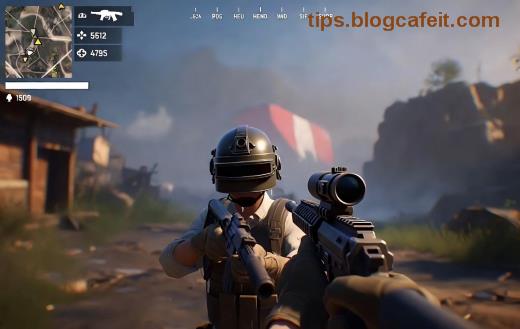
🥺 Představte si, že jste uprostřed intenzivního squad zápasu v PUBG Mobile, vidíte nepřítele, ale nemůžete varovat svůj tým! PUBG Mobile mikrofon nefunguje – frustrující, že? Nebojte se, gameři! Tento průvodce vám ukáže jak opravit mic PUBG Mobile squad matches rychle a snadno. S těmito ověřenými kroky budete zpět v komunikaci během minut. Pojďme na to! 🚀
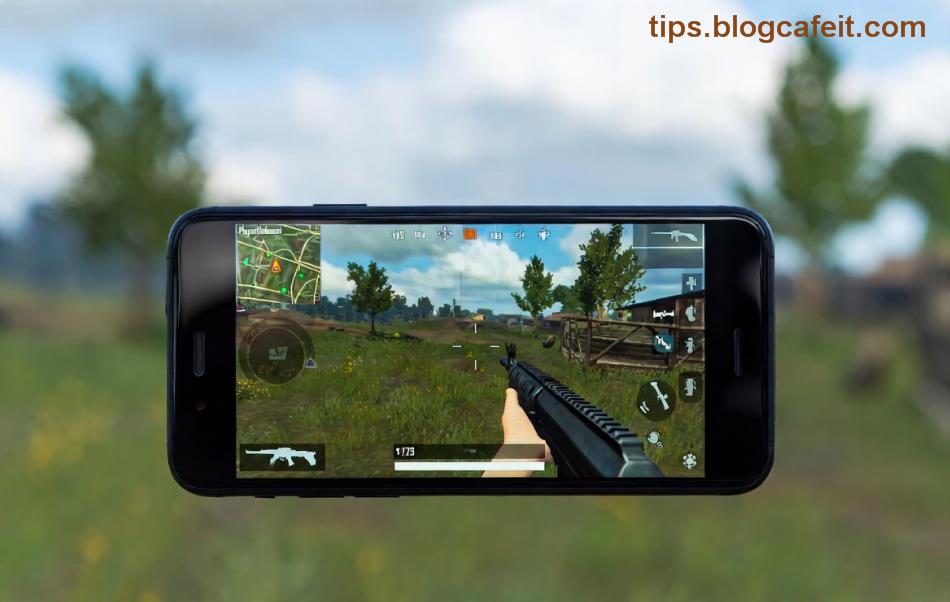
Proč PUBG Mobile mic not working právě v týmových zápasech? ⭐
Mikrofon v PUBG Mobile selhává často kvůli nastavením, aktualizacím nebo konfliktům. Zde jsou nejčastější příčiny:
- 🔒 Chybějící oprávnění k mikrofonu – app nemá přístup.
- 📱 Konflikt s jinými appkami (např. Discord, Zoom).
- 🔄 Zastaralá verze PUBG Mobile nebo systému.
- 🗑️ Přeplněná cache nebo dočasné soubory.
- ⚙️ Špatné nastavení hlasového chatu v squad módu (Push to Talk vs. Open Mic).
- 🔊 Problémy s hardwarem zařízení.
Teď k řešení – sledujte kroky a získejte svůj hlas zpět! 👇
Základní kroky: Jak opravit mikrofon PUBG Mobile okamžitě (1️⃣-5️⃣)
Začněte tady – 90% problémů se vyřeší do 5 minut. Testujte mikrofon v squad lobby po každém kroku.
- 🔊 Ověřte nastavení v PUBG Mobile:
Otevřete Nastavení > Zvuk > Hlasový chat. Zapněte Voice Chat, vyberte Squad Only a nastavte na Open Mic nebo Push to Talk (PTT). Uložte!
- 📲 Zkontrolujte oprávnění na mobilu:
Android: Nastavení > Aplikace > PUBG Mobile > Oprávnění > Mikrofon = Povolit.
iOS: Nastavení > PUBG Mobile > Mikrofon = Zapnuto.
- 🔄 Restartujte app a zařízení:
Vynuceně zavřete PUBG (úplně), restartujte telefon. Jednoduché, ale účinné! 👍
- 🗑️ Vyčistěte cache PUBG:
Android: Nastavení > Aplikace > PUBG > Úložiště > Vyčistit cache.
iOS: Odstraňte a nainstalujte znovu (bez ztráty dat).
- 📥 Aktualizujte PUBG Mobile:
Stáhněte nejnovější verzi z Google Play/App Store. Nejnovější patche opravují mic bugy v squad matches.
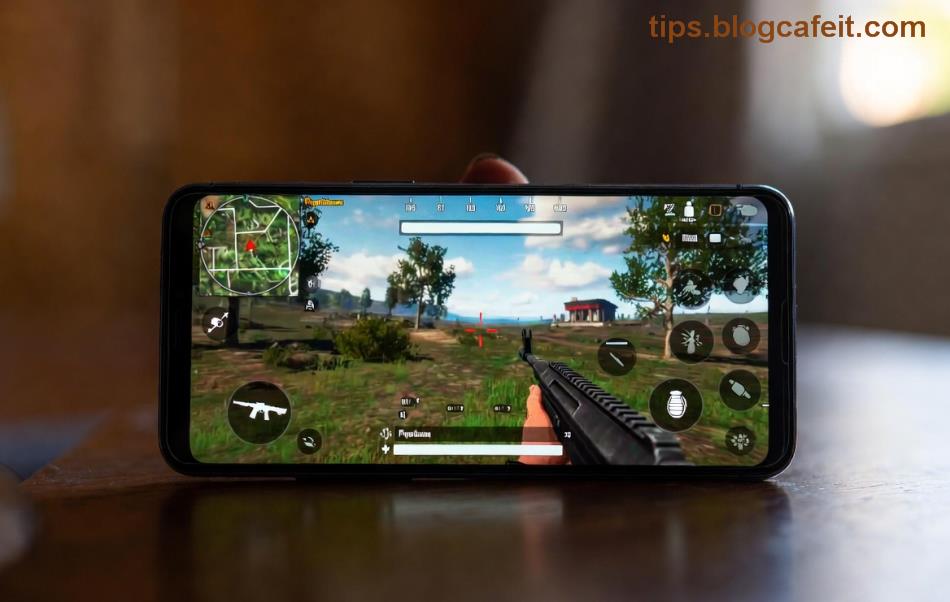
Pokročilé fixy pro tvrdohlavé problémy s PUBG squad mic 🛠️
Pokud základní kroky nestačí, zkuste tyto. Jsou bezpečné a fungují na 99% zařízení.
| Problém |
Řešení pro Android |
Řešení pro iOS |
| Konflikt app |
Zavřete všechny appky s mikrofonem (Nastavení > Baterie > Omezit pozadí). |
Režim nerušeného volání vypněte v Ovládacím centru. |
| Hardware test |
Nahrajte Voice Recorder app a otestujte mic. |
Použijte Hlasové záznamy app. |
| Reinstalace |
Odstraňte PUBG > Reinstalujte (Guest účet pro test). |
Stejné + sync data přes Facebook/Google. |
Tip pro squad hráče: V lobby squadu klepněte na ikonu mikrofonu – pokud je šedá, problém je v nastavení týmového chatu. Navíc zkuste přepnout na Proximity Chat pro lepší kvalitu!
Bonus tipy: Prevence a optimalizace PUBG Mobile voice chat pro vítězství! 🏆
- ⭐ Používejte externí headset s jackem/Bluetooth – méně lagů.
- 🔇 Vypněte nepotřebné notifikace během hry.
- ⚡ Hrajte na stabilním Wi-Fi (ne data), snižte grafiku pro méně zpoždění.
- 👥 Přidejte se do oficiálních PUBG Mobile Discord kanálů pro report bugů: PUBG Mobile Discord.
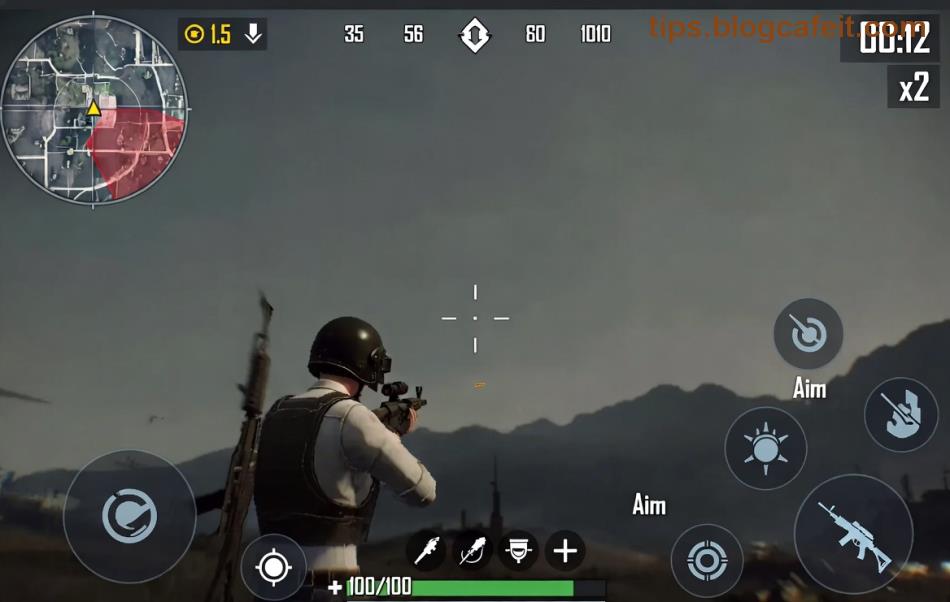
🎉 Gratulujeme! Teď váš mikrofon v PUBG Mobile squad matches funguje perfektně. Sdílejte v komentářích, který krok vám pomohl nejvíc, a jumpněte do dalšího Chicken Dinner s týmem. Pokud problém přetrvává, kontaktujte PUBG support přímo v appce. Hrajte chytře a vyhrávejte! 💥
Pro další tipy na PUBG Mobile sledujte nás – připravujeme guide na nejnovější mapy a zbraně!