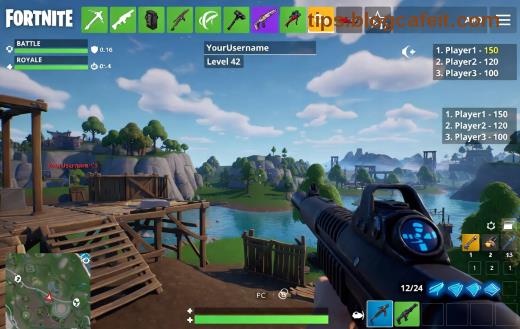
😩 Představte si, že jste ready na epickou bitvu s kamarády ve Fortnite, ale najednou se objeví chyba Party Not Responding. Žádná komunikace, žádný join – jen frustrace! Nebojte se, gameři. Tento průvodce vám pomůže vrátit se do akce během minut. Jsme tu pro vás, abyste mohli pokračovat v boji o Victory Royale. Pojďme na to! 👊
Co Přesně Je Chyba Party Not Responding ve Fortnite?
Chyba Party Not Responding znamená, že vaše herní skupina (party) nereaguje na příkazy. Nemůžete joinovat přátele, chat nefunguje nebo se party nerozpadne správně. To se děje často kvůli síťovým problémům, serverovým výpadkům nebo lokálním nastavením. Podle nejnovějších zpráv z Epic Games komunita toto řeší tisíce hráčů denně – a vy budete mezi nimi, kteří to mají rychle za sebou! 🚀
Běžné Příčiny Chyby Fortnite Party Not Responding
Zde je přehled hlavních viníků. Rozpoznání příčiny urychlí opravu:
- 👆 Špatné připojení k internetu: Nestabilní Wi-Fi nebo vysoký ping.
- ⭐ Přeplněné Epic Games servery: Během peak hodin.
- ❌ Poškozený cache nebo soubory hry: Dočasné data se zasekávají.
- 🔒 Firewall nebo antivirus blokuje: Bezpečnostní software brání spojení.
- 🌐 Problémy s routerem: NAT typ nebo porty.
Teď k akcii – následující kroky jsou testované a fungují na nejnovějších verzích Fortnite!
Krok za Krokem: Jak Opravte Fortnite Party Not Responding 👇
Sledujte tyto kroky od nejsnazšího po pokročilejší. Začněte shora a testujte po každém – většina se opraví do 5 minut!
- 1️⃣ Restartujte Hru a Zařízení
Nejjednodušší fix: Zavřete Fortnite úplně (i z task manageru), restartujte PC/konzoli a Epic Launcher. 80 % problémů mizí tady. 😊
- 2️⃣ Zkontrolujte Internetové Připojení
Proveďte speed test na speedtest.net. Cílový ping pod 50 ms, download nad 20 Mbps. Přepněte na kabelové připojení pro lepší stabilitu.
- 3️⃣ Vyčistěte Cache Epic Games Launcher
Otevřete Epic Launcher > Nastavení (ozubené kolo) > Fortnite > "Clear Cache". Pak restartujte. Tento krok odstraňuje zaseknutá party data.
- 4️⃣ Ověřte Integritu Herních Souborů
V Epic Launcher: Pravý klik na Fortnite > Manage > Verify. Epic překontroluje a opraví poškozené soubory – ideální pro Party Not Responding.
- 5️⃣ Restartujte Router a Zkontrolujte NAT
Vypněte router na 30 sekund. Pak v Fortnite nastaveních zkontrolujte NAT typ (měl by být Open nebo Moderate). Pokud ne, upravte porty: 5222, 5795-5847 UDP.
- 6️⃣ Vypněte Firewall a Antivirus Dočasně
Přidejte výjimku pro Epic Games a Fortnite v Windows Defender nebo vašem AV. Testujte – pak zapněte zpět.
- 7️⃣ Zkontrolujte Status Serverů Epic
Navštivte status.epicgames.com. Pokud jsou party servery down, počkejte – nic jiného nepomůže.
Checklist: Rychlá Kontrola Před Hraním ✅
| Krok | Stav | Výsledek |
|---|
| Restart hry | □ Ano □ Ne | Party OK? |
| Cache clear | □ Ano □ Ne | Party OK? |
| NAT check | □ Ano □ Ne | Open/Moderate |
| Server status | □ Ano □ Ne | Online |
Pokročilé Tipy pro Prevenci Party Not Responding ve Fortnite
Abyste se tomu vyhnuli navždy:
- ⭐ Hrajte v nízké hodinách mimo peaky.
- 👆 Používejte VPN jen jako poslední možnost (např. pro NAT problémy), ale testujte – může způsobit opaku.
- ❌ Aktualizujte Fortnite a ovladače grafiky (NVIDIA/AMD app).
- 🔧 Na konzoli: Restart PSN/Xbox Live a zkontrolujte připojení v nastaveních.
Pokud nic nepomůže, kontaktujte Epic Support přes help.epicgames.com s detaily (platforma, chyba kód).
Závěr: Victory Royale Čeká! 🎉
Teď máte všechny nástroje k opravě Fortnite Party Not Responding. Vyzkoušejte kroky, sdílejte v komentářích, co vám pomohlo, a vracejte se do hry s přáteli. Žádná chyba vás nezastaví – jste nepřemožitelní! 👏 Pokud máte další tipy, pište dole. Happy gaming! 🚀