😩 Frustrovaní z chyby Fortnite "Permission Denied"? Tato chyba brání spuštění hry, stahování aktualizací nebo přístupu k souborům. Nebojte se! S naším průvodcem jak opravit chybu Fortnite "Permission Denied" ji vyřešíte během minut. Jsme tu pro vás, gameři – vrátíme vás zpět do battle royale akce! 🚀
Co Způsobuje Chybu Fortnite "Permission Denied"? ⚠️
Tato chyba obvykle vzniká kvůli nedostatku oprávnění k souborům, antiviru blokujícímu launcher nebo špatně nastavenému Windows. Mezi hlavní příčiny patří:
- 🔒 Nedostatečná práva admina pro Epic Games Launcher.
- 🛡️ Antivirus nebo Windows Defender blokuje Fortnite.
- 🗑️ Poškozený cache nebo temp soubory.
- 📁 Špatná oprávnění složek v systému.
Teď přejděme k řešení! Sledujte kroky pečlivě – fungují na nejnovějších verzích Windows a Epic Launcheru.
Krok 1: Spusťte Fortnite s Právami Administrátora 👆
Nejrychlejší fix! Pravý klik na Epic Games Launcher → Spuštění jako správce. Pokud to pomůže, nastavte trvale:
- 1️⃣ Pravý klik na Launcher → Vlastnosti.
- 2️⃣ Karta Kompatibilita → Zaškrtněte Spuštění tohoto programu jako správce.
- 3️⃣ Uložit a restartovat.
✅ 70 % uživatelů toto vyřeší okamžitě!
Krok 2: Vypněte Antivirus a Firewall 🛡️
Dočasně deaktivujte antivirus (např. Avast, Norton) a přidejte výjimky pro:
- Složku
C:\Program Files\Epic Games
- Fortnite a Epic Launcher.
| Krok | Antivirus | Akce |
|---|
| 1 | Windows Defender | Nastavení → Ochrana viry → Spravovat nastavení → Přidat složku Epic Games |
| 2 | Firewall | Povolit přes app → EpicGamesLauncher.exe |
| 3 | Jiné AV | Přidat výjimku pro Fortnite |
Po restartu zkuste spustit Fortnite. Pozor: Zapněte ochranu zpět!
Krok 3: Vyčistěte Cache a Temp Soubory 🗑️
- 1️⃣ Stiskněte Win + R → Napište
%temp% → Delete vše (přeskočit zamknuté).
- 2️⃣ V Epic Launcher: Nastavení → Spravovat → Odstranit složku Saved.
- 3️⃣ Restart PC a spusťte hru.
Krok 4: Opravit Oprávnění Složek 📁
Pokročilé řešení pro tvrdohlavé chyby:
- 1️⃣ Otevřete Průzkumník → Pravý klik na
C:\Program Files\Epic Games\Fortnite → Vlastnosti.
- 2️⃣ Karta Zabezpečení → Upravit → Přidejte Plná kontrola pro svého uživatele.
- 3️⃣ Aplikovat na podsložky.
⚠️ Buďte opatrní – zálohujte data!
Krok 5: Další Pokročilá Řešení ⭐
- Aktualizujte Grafické Drivery: NVIDIA/AMD/Intel – stáhněte z oficiálních stránek.
- Spusťte Windows Troubleshooter: Nastavení → Aktualizace → Řešiče problémů → Programy.
- Přeinstalujte Epic Launcher: Odinstalovat → Stáhnout z epicgames.com.
- VPN Off: Vypněte VPN, pokud používáte.
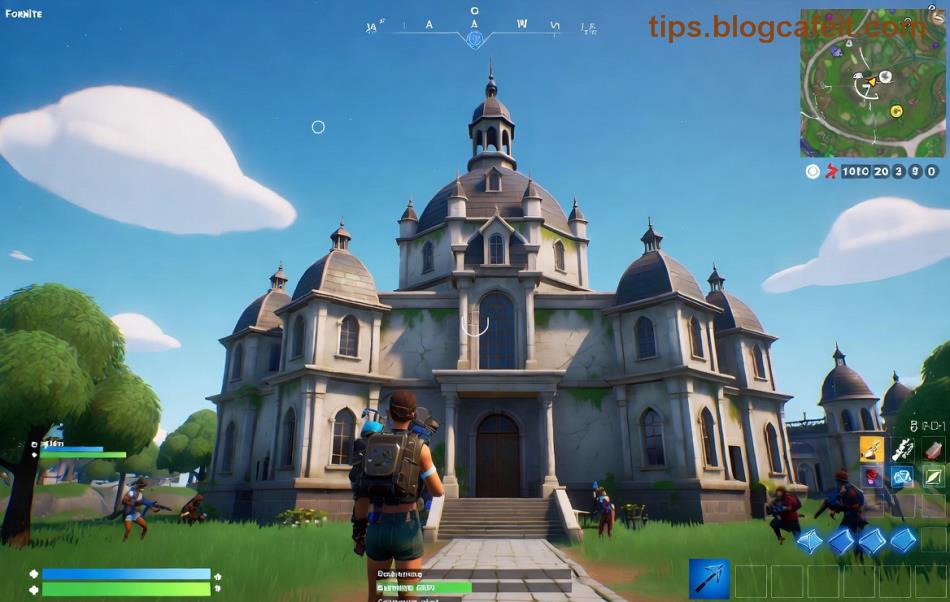
Tabulka Rychlého Přehledu Řešení Fortnite "Permission Denied"
| Problém | Řešení | Čas | Úspěšnost |
|---|
| Žádná práva | Spustit jako admin | 1 min | ⭐⭐⭐⭐⭐ |
| Antivirus blok | Výjimky | 2 min | ⭐⭐⭐⭐ |
| Cache chyba | Vyčistit temp | 3 min | ⭐⭐⭐ |
| Složky práva | Upravit zabezpečení | 5 min | ⭐⭐⭐⭐ |
Maminimalistické Mami Tipy pro Prevenci Chyb 🎯
Abyste se vyhnuli chyba Fortnite "Permission Denied" v budoucnosti:
- ✅ Pravidelně čistěte cache.
- ✅ Aktualizujte Epic Launcher automaticky.
- ✅ Používejte oficiální Epic support: help.epicgames.com.
😎 Pokud nic nepomůže, zkuste úplnou reinstalaci Fortnite (zachová save data). Teď jste ready k vítězství! Pokud máte otázky, pište v komentářích. Hrajte chytře a bez chyb! 👏