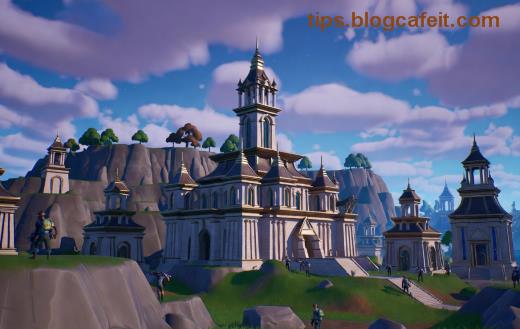
Ahoj, Fortnite bojovníku! 😎 Nic není frustrující víc než chybějící textury ve Fortnite na PC, kdy se mapa mění v šedou kaši a vaši budovy vypadají jako duchové. Ale nebojte se – tento průvodce vás vrátí do akce rychleji než Victory Royale! Sledujte tyto osvědčené kroky, které fungují s nejnovějšími aktualizacemi Epic Games. Jsme tu, abychom vám pomohli dominovat na ostrově. Pojďme na to!
1. Ověřte Integritu Herních Souborů – Nejrychlejší Start! ⭐
Nejběžnější příčinou Fortnite textury ne načítá jsou poškozené soubory. Epic Games Launcher to opraví jedním kliknutím.
- Otevřete Epic Games Launcher.
- Klikněte na knihu v levém horním rohu a vyberte Fortnite.
- Klikněte na tři tečky ⋮ vedle Spustit → Ověřit.
- Počkejte na dokončení (5–15 minut). Restartujte hru!
Tip pro profíky: Pokud jste na Steamu, použijte podobný proces v knihovně. Tento krok řeší 70 % problémů!
Nejběžnější Příčiny a Řešení v Jedné Tabulce
| Problém |
Řešení |
Čas na Opravu |
| Poškozené soubory |
Ověřit v Launcheru |
10 min |
| Staré ovladače GPU |
Aktualizace NVIDIA/AMD |
5 min |
| Vysoké nastavení grafiky |
Snížit na Střední |
2 min |
| Cache plná |
Vymazat složku Fortnite |
3 min |
| Overlaye (Discord, GeForce) |
Zakázat |
1 min |
2. Aktualizujte Ovladače Grafické Karty – Klíč k Plynulým Texturám! 🚀
Staré ovladače jsou vrah načítání textur Fortnite. NVIDIA a AMD vydávají optimalizace pro Fortnite pravidelně.
- NVIDIA: Stáhněte GeForce Experience nebo použijte Windows Update.
- AMD: Adrenalin Software z oficiálního webu.
- Intel: Intel Driver Assistant.
Po instalaci restartujte PC a spusťte Fortnite. Vidíte rozdíl? Textury se načtou jako blesk!
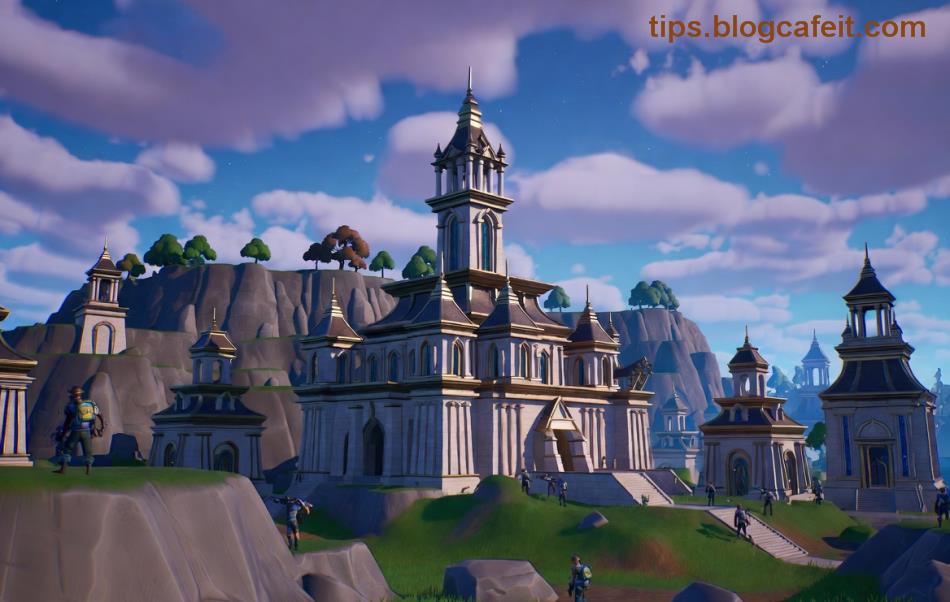
3. Snižte Grafická Nastavení – Pro Výkon i Krásu
Pokud máte slabší hardware, vysoké detaily způsobují Fortnite chybějící textury. V nastavení hry:
- Přejděte do Nastavení → Video.
- Nastavte 3D Rozlišení na 100 % nebo níž.
- Vypněte Post Processing a Globální osvětlení.
- Zapněte Nanite a Lumen jen pro silné PC (RTX série).
Bonus: Vypněte V-Sync pro méně lagu. Teď můžete buildovat bez omezení! 👊
4. Vymažte Cache a DNS – Čistý Start pro PC
Plná cache brzdí načítání. Postup:
- Stiskněte Win + R → napište
%localappdata% → smažte složku FortniteGame (zachovejte Saved).
- Otevřete Příkazový řádek jako admin:
ipconfig /flushdns.
- Restartujte router a PC.
Tento trik obnoví připojení k Epic serverům – textury se objeví okamžitě!
5. Zakážte Overlaye a Spusťte jako Admin
Discord, MSI Afterburner nebo GeForce Experience overlaye kolidují s DirectX.
- V Discord: Nastavení → Overlay → Vypnuto.
- GeForce: Nastavení → Vypnout In-Game Overlay.
- Klikněte pravým na Fortnite.exe → Spustit jako správce.
6. Pokročilé Řešení: Přeinstalace DirectX a VCRedist
Pro tvrdohlavé případy:
- Stáhněte DirectX End-User Runtime.
- Instalujte všechny Visual C++ Redistributables (2015–2022) z Microsoftu.
- Přeinstalujte Fortnite, pokud nic nepomůže (zachraňte skiny v cloudu).
Zkontrolujte RAM/VRAM: Fortnite potřebuje min. 8 GB RAM a 4 GB VRAM pro vysoké detaily.
Závěr: Buďte Králem Ostrovu s Dokonalými Texturami! 🏆
Gratulujeme! Nyní máte kompletní arzenál proti opravě textur Fortnite PC. Začněte ověřením souborů a postupujte dolů. Pokud problém přetrvává, napište do Epic fóra nebo zkuste čistý boot (msconfig). Hrajte chytře, buildujte rychle a sledujte nás pro další tipy na optimalizaci Fortnite. Victory Royale čeká – teď jděte do hry! 🎮✨
Tip: Sledujte aktualizace Epic – nové patche často fixují GPU issues.