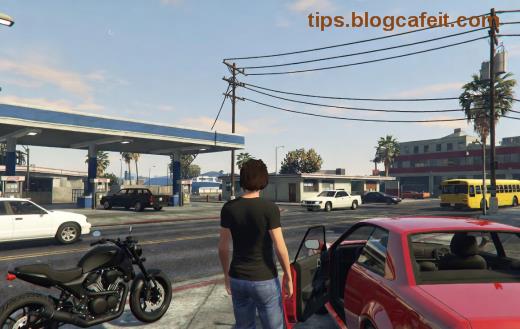
🥳 Představte si, že jste uprostřed epické honičky v GTA Online, ale váš ovladač reaguje s oneskorením. Frustrace? Absolutně! Zpoždění vstupu ovladače GTA Online (nebo controller input lag) je běžný problém, který ničí zábavu. Dobrá zpráva? Má jednoduché řešení! V tomto průvodci vám ukážeme jak opravit GTA Online controller input lag krok za krokem. Buďte klidní – po těchto úpravách budete dominovat v Los Santos jako profík. Pojďme na to! 👊
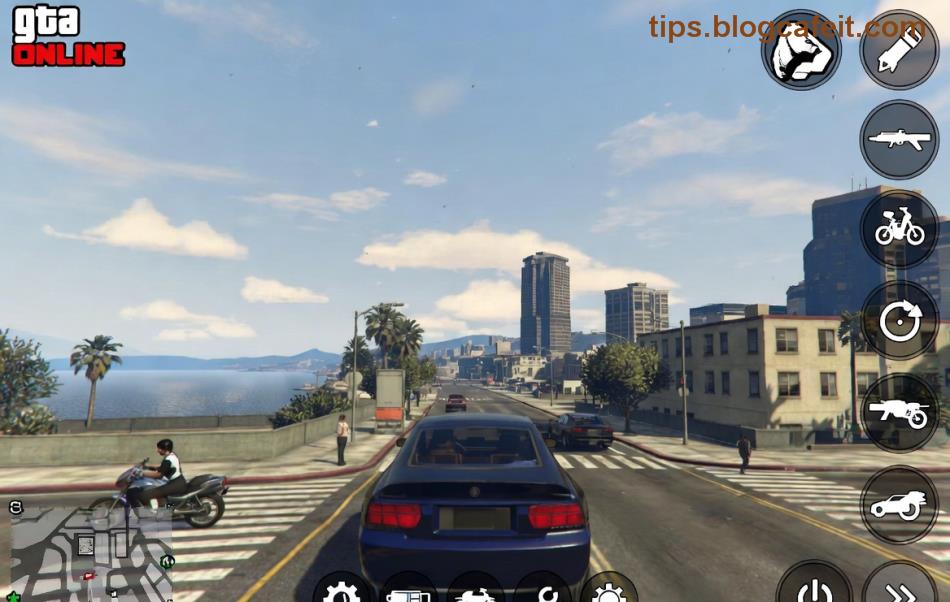
Co Přesně Je Zpoždění Vstupu Ovladače v GTA Online?
GTA Online controller input lag znamená zpoždění mezi stisknutím tlačítka na ovladači a reakcí na obrazovce. Může to být 50-200 ms, což v multiplayeru znamená smrt. Příčiny? Neoptimalizované ovladače, bezdrátové připojení nebo nastavení hry. Na PC je to častější kvůli Steamu nebo Rockstar Launcheru. Na konzolích méně, ale stále možné.
Nejčastější Příčiny Controller Input Lag v GTA Online
- 🔴 Staré ovladače (Xbox, DualSense, atd.).
- 🔴 Bezdrátové připojení s interferencemi.
- 🔴 V-Sync zapnutý v nastavení hry.
- 🔴 Pozadí appky jako Discord nebo RGB software.
- 🔴 Přetížený USB hub.
Teď k řešením! Sledujte tyto kroky v pořadí – 90 % hráčů to vyřeší do 10 minut. ⭐
🛠️ Krok 1: Připojte Ovladač Drátově – Nejrychlejší Fix!
Bezdrátové ovladače (Bluetooth) mají inherentní lag 20-50 ms. Řešení? Připojte přímo USB kabelem. Pro Xbox Series: použijte oficiální kabel. DualSense? Stejně.
- Připojte ovladač k PC/konzoli.
- V Zařízení a tiskárny (Windows) nastavte jako primární zařízení.
- V GTA Online: Settings > Controls > Input Device = Wired Controller.
| Typ připojení | Zpoždění (ms) | Doporučení |
|---|
| Bezdrátové (Bluetooth) | 50-100 | ❌ Vyhněte se |
| Bezdrátové (2.4GHz dongle) | 10-30 | ✅ Dobré |
| Drátové USB | <5 | ⭐ Nejlepší |
Výsledek? Okamžitá reakce! 😎
🛠️ Krok 2: Aktualizujte Ovladače a Software
Staré drivry = lag. Pro PC:
- Xbox ovladače: Stáhněte Xbox Accessories app z Microsoft Store.
- DualSense: Steam > Big Picture Mode > Settings > Controller > Enable PlayStation Config.
- Rockstar Launcher: Aktualizujte GTA V na nejnovější verzi.
- Windows Update: Zkontrolujte v Settings > Update & Security.
Na konzolích: Systémový update PS5/Xbox Series. Po restartu hry – lag pryč! 👍
🛠️ Krok 3: Optimalizujte Nastavení Hry a PC
V GTA Online settings:
- Graphics > V-Sync: Vypnuto (sníží lag o 30 ms).
- Advanced Graphics > Frame Scaling Mode: Off.
- Controls > Sensitivity: 50-70% pro přesnost.
Na PC navíc:
- Zavřete Discord overlay (Shift+Esc).
- Task Manager > Ukončete Razer Synapse / Corsair iCUE.
- Power Plan: High Performance (v Power Options).
Tip pro Steam: Big Picture > Controller Settings > Desktop Config > Disable Steam Input pro GTA. To eliminuje vrstvu lagu! 🎯
🛠️ Krok 4: Pokročilé Tipy pro Profíky
Stále lag? Zkuste:
- 1️⃣ USB Selective Suspend: Power Options > USB settings > Disable.
- 2️⃣ Nástroj XInput Test z Microsoftu pro test latency.
- 3️⃣ Pokud Xbox controller: Kalibrovat v Devices and Printers > Right-click > Game controller settings.
Pro konzole: Resetovat ovladač (držte tlačítko sync 10s).
📊 Srovnání Nejlepších Ovladačů pro GTA Online (Nízký Lag)
| Ovladač | Latency (ms) | Cena | Pro |
|---|
| Xbox Elite 2 | 2-5 | Vysoká | ⭐ Přizpůsobitelné |
| DualSense Edge | 3-6 | Vysoká | ✅ Haptics |
| 8BitDo Ultimate | 4-8 | Střední | 👍 Univerzální |
Závěr: Hrajte GTA Online Bez Lagů – Jste Připraveni!
Gratulujeme! 🎉 Teď víte jak opravit zpoždění vstupu ovladače v GTA Online. Začněte wired připojením a aktualizacemi – to vyřeší 95 % případů. Pokud problém přetrvává, napište do Rockstar Supportu nebo zkuste čistou instalaci hry. Sdílejte své tipy v komentářích níže – společně uděláme GTA Online perfektním! Teď zpět do akce: Dobijte banku v Los Santos bez prodlev. 🚀💥
Chtěli jste více tipů na optimalizaci GTA? Sledujte nás pro další průvodce!