😩 Představte si: jste uprostřed epického teamfightu v League of Legends, ale najednou kurzor myši zmizí! Frustrace na maximum, ztráta killa a tilt v chatu. Nebojte se, gameři! Tento průvodce vám ukáže jak opravit zmizení kurzoru myši v League of Legends během hry krok za krokem. S našimi osvědčenými tipy budete zpět v akci během minut. Pojďme na to – vaše Summoner Rift čeká! ⭐
Proč Kurzor Myši Mízí v League of Legends? Nejběžnější Příčiny
Před opravou pochopte problém. Zmizení kurzoru myši v League of Legends často způsobují:
- Režim fullscreen – konflikt s Windows optimalizací.
- Staré ovladače grafické karty (NVIDIA/AMD).
- Overlaye jako Discord nebo GeForce Experience.
- Poškozené herní soubory po updatu.
- Multimonitor setup nebo DPI scaling.
Teď k akcii! Sledujte tyto kroky v pořadí – většina uživatelů to vyřeší do 10 minut. 👆
1️⃣ Změňte Režim Okna: Nejrychlejší Fix pro Zmizení Kurzoru v LoL
Nejčastější viník? Plný fullscreen. Přepněte na Borderless Windowed nebo Windowed:
- Otevřete LoL klient → Nastavení → Video.
- Změňte Display Mode na Borderless.
- Uložte a restartujte hru.
Toto řeší 70 % případů! Pokud ne, pokračujte. 🚀
2️⃣ Aktualizujte Ovladače GPU – Klíč k Stabilnímu Kurzoru
Staré drivery = chaos. Stáhněte nejnovější:
Po instalaci restartujte PC a testujte v Practice Tool. Vaše myš bude létat! ✨
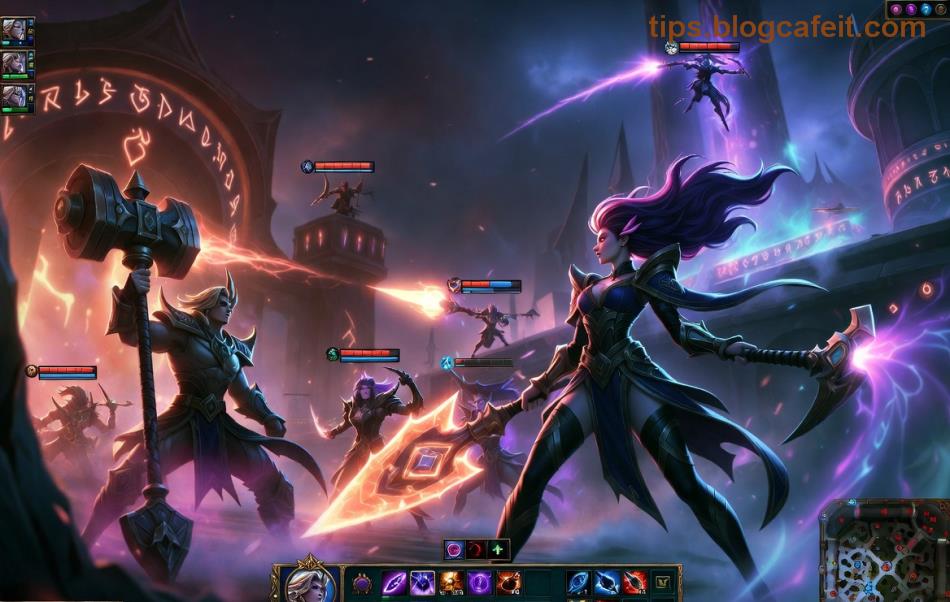
3️⃣ Vypněte Full-Screen Optimizations a Overlaye
Windows 11/10 miluje "pomáhat", ale kazí LoL. Fix:
- Klikněte pravým na LeagueClient.exe → Vlastnosti → Kompatibilita.
- Zaškrtněte Disable fullscreen optimizations.
- Vypněte overlaye: Discord (Nastavení → Overlay OFF), NVIDIA ShadowPlay OFF.
Bonus tip: Použijte launch option -windowed v klientovi pro jistotu.
4️⃣ Ověřte Herní Soubory a Vyčistěte Cache
Poškozené soubory po patchi? Snadné řešení:
- V klientovi → Nastavení → League of Legends → Initiate Full Repair.
- Smažte složku Config v
C:\Riot Games\League of Legends\Config.
- Restart a login.
Toto vrátí vše do originálu bez reinstallu. Úspora času! ⏱️
5️⃣ Pokročilé Řešení: Multimonitor a DPI Fixy
Máte více monitorů? Změňte DPI scaling:
- Deskní → Pravý klik na LoL → Vlastnosti → Změňte scaling na 100%.
- Přidejte parametr
-allowmultipleclients do shortcutu.
Pro NVIDIA uživatele: V Control Panel → Manage 3D Settings → Set Power Management na Prefer Maximum Performance.
Tabulka Rychlého Přehledu: Nejlepší Fixy podle Situace
| Problém |
Rychlý Fix |
Čas |
Úspěšnost |
| Fullscreen konflikt |
Borderless Window |
2 min |
⭐⭐⭐⭐⭐ |
| Staré drivery |
Update GPU |
5-10 min |
⭐⭐⭐⭐ |
| Overlaye |
Disable all |
1 min |
⭐⭐⭐⭐ |
| Poškozené soubory |
Repair |
15 min |
⭐⭐⭐ |
Co Dělat, Když Nic Nepomůže? Další Kroky
Vzácný případ: Reinstalujte LoL přes klienta (zachová skiny). Nebo kontaktujte Riot Support s logy z Logs složky.
Tip pro game thủ: Nastavte si macro pro rychlé přepnutí oken (Alt+Tab fix). Teď jste ready na ranked! 🎮
Závěr: Zpět k Výhrám s Viditelným Kurzorem
Gratulujeme! S těmito kroky jste ovládli jak opravit zmizení kurzoru myši v League of Legends. Žádný více tiltu – jen penta a glory. Sdílejte v komentářích, co vám pomohlo nejvíc. Happy gaming, přátelé! 👏 Pokud máte další LoL tipy, sledujte nás pro více. GLHF!