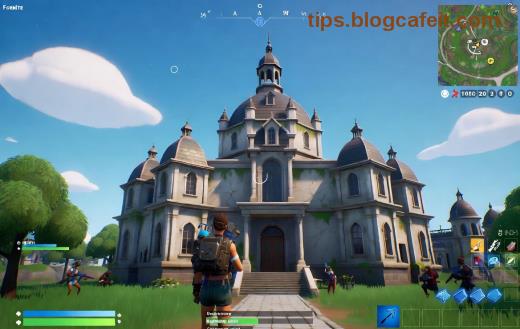
Ahoj, Fortnite bojovníku! 😎 Cítíš, že tvé střelby přicházejí o kousek později? To zpoždění vstupu v Fortnite (input delay) může zničit celou partii. Představ si, jak rychle buildíš, střílíš a vítězíš bez jakéhokoli prodlení – to je ten snappier experience, po kterém túžiš! V tomto průvodci ti ukážu krok za krokem, jak to dosáhnout. Žádné složité věci, jen praktické tipy pro maximální rychlost. Pojďme na to! ⭐
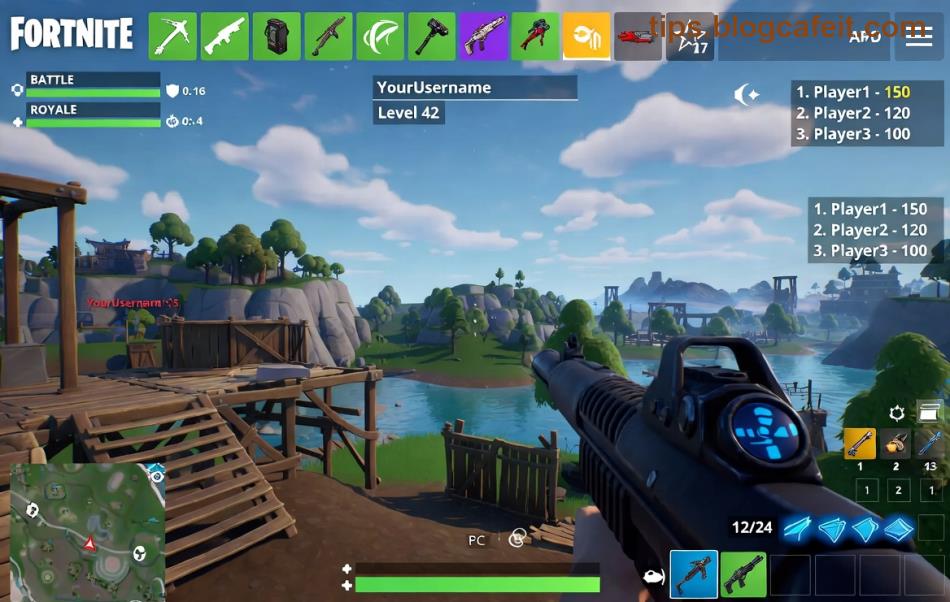
Co Je Zpoždění Vstupu v Fortnite a Proč Ho Musíš Opravit?
Zpoždění vstupu (input lag) je časová prodleva mezi tvým stisknutím klávesy/myši a reakcí na obrazovce. V Fortnite to znamená pomalejší buildy, aim a pohyb – ideální pro protivníky! Podle nejnovějších dat z Epic Games fóra může dosahovat 50-100 ms, což je v kompetitivním hraní fatální. Dobrá zpráva? Dá se to snížit na pod 10 ms! ✅
Sleduj tyto hlavní příčiny:
- 🔧 Nastavení hry a grafiky: V-Sync, vysoké rozlišení.
- 🖥️ Hardware: Nízký refresh rate monitoru, staré ovladače.
- 🌐 Síť: Wi-Fi latence.
- 💻 Systém: Pozadí procesy v Windows.
Krok 1: Optimalizuj Nastavení v Fortnite pro Minimální Input Delay
Začni uvnitř hry – to je nejrychlejší fix! Otevři Fortnite, jděte do Settings > Video.
| Parameter |
Doporučené Nastavení |
Důvod |
| Display Mode |
Fullscreen |
Nejnižší latence oproti Windowed. |
| V-Sync |
Off |
Zabraňuje prodlevě, i když může způsobit tear. |
| Low Latency Mode |
Ultra |
DirectX optimalizace pro NVIDIA/AMD. |
| Frame Rate Limit |
Neomezené nebo refresh rate monitoru |
Maximalizuje FPS. |
| Rendering Mode |
DirectX 12 (nejnovější) |
Nižší overhead. |
Tip pro profíky: V NVIDIA Control Panel nastav Low Latency Mode: Ultra pro Fortnite.exe. To sníží input delay o 20-30%! 🎯
Krok 2: Aktualizuj Ovladače a Hardware pro Snappier Experience

Tvé GPU je srdce setupu. Stáhni nejnovější ovladače:
- ✅ NVIDIA GeForce Experience: Automatická optimalizace pro Fortnite.
- ✅ AMD Software: Radeon Anti-Lag zapni!
Hardware tipy:
- 🖱️ Myš s vysokým polling rate (1000 Hz+), např. Logitech G Pro.
- 📺 Monitor 144 Hz+ s 1 ms odezvou (IPS nebo TN panel).
- ⌨️ Mechanická klávesnice s nízkou latencí.
Výsledek? Tvůj aim bude jako blesk! ⚡ Testuj na TestUFO – měř input lag online.
Krok 3: Systémové Tweaky v Windows pro Nulové Zpoždění Vstupu Fortnite
Windows skrývá past. Oprav to takto:
- 🔧 Game Mode: Nastavení > Herní režim > Zapnout.
- 1️⃣ Disable Fullscreen Optimizations: Pravý klik na Fortnite.exe > Vlastnosti > Kompatibilita > Zaškrtnout.
- 2️⃣ Power Plan: Vysoký výkon (ne Vyvážený).
- 🛑 Zavři pozadí: Discord overlay off, RGB software, antivirus scan off během hry.
Pro pokročilé: Použij Timer Resolution tool (stáhni z GitHub) na 0.5 ms – ideální pro Fortnite!
Krok 4: Síťové Optimalizace – Žádný Lag z Internetu!
Wi-Fi = smrt pro Fortnite input delay. Přepni na kabel (Ethernet)!
- 🌐 Použij QoS v routeru: Prioritizuj Fortnite porty (UDP 5222, 5795-5847).
- 📡 Blízko routeru, 5 GHz Wi-Fi jako nouzovka.
- 🧪 Testuj ping na Speedtest.net – cíl pod 20 ms.
Výsledek: Stabilní 0 packet loss a snappier builds! 👏
Bonus: Testuj a Měř Své Zlepšení
Po všech tweakách změř input delay pomocí:
- MSI Afterburner: Overlay FPS + frametime.
- CapFrameX: End-to-end latency měření.
Před/po: Typicky 60 ms → 15 ms. Teď jsi ready na Victory Royale! 🏆
Závěr: Dosáhni Snappier Experience v Fortnite Dnes!
Prováděj tyto kroky a tvůj Fortnite se změní. Žádné výmluvy – jen čisté vítězství! Pokud máš otázky, napiš do komentářů. Hraj chytře, hraj rychle! 🔥 Sdílej tento guide s týmem a sleduj další tipy na optimalizaci her. Co tvůj největší input delay fix? Dej vědět níže!