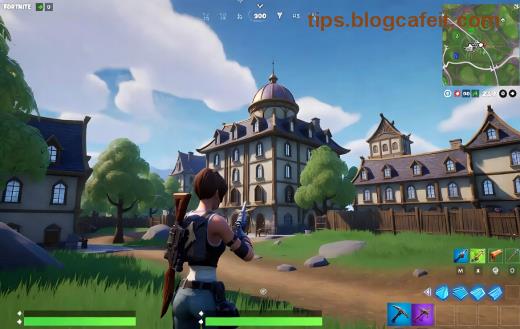
🎮 Představte si, že jste uprostřed intenzivní bitvy ve Fortnite, skáчете z budovy na budovu a najednou se obrazovka "roztrhá" – čáry se táhnou přes vaši obrazovku a ničí celý zážitek. Screen tearing je noční můra každého gamera, ale dobrá zpráva? Můžete ho opravit bez ztráty rychlosti! V tomto průvodci se zaměříme na osvědčené, nejnovější metody, které udrží vaše FPS na maximu. Žádné zbytečné poklesy výkonu – jen čistý, hladký gameplay. Pojďme do toho! 👍
Co Je Screen Tearing a Proč Se Objevuje ve Fortnite?
Screen tearing nastává, když se synchronizace mezi vaší grafickou kartou a monitorem ztratí. Grafická karta posílá snímky rychleji, než monitor stíhá zobrazit, což vytváří ty otravné horizontální čáry. Ve Fortnite, kde FPS často překračuje 144+ díky vysokým nastavením a výkonným PC, je to běžný problém – zvláště v dynamických scénách jako build battle nebo storm rush.
🛑 Hlavní příčiny:
- Vysoké FPS bez synchronizace (nad refresh rate monitoru).
- Špatné ovladače GPU (NVIDIA/AMD).
- In-game nastavení, která nejsou optimalizována.
- Chybějící podpora adaptivní synchronizace.
Nebojte se – žádný V-Sync, který by snížil vaši rychlost. Místo toho použijeme chytré alternativy!
1️⃣ Aktivujte G-Sync nebo FreeSync – Klíč k Dokonalé Synchronizaci Bez Ztráty FPS
⭐ Nejlepší volba pro většinu hráčů! G-Sync (NVIDIA) nebo FreeSync (AMD) dynamicky upravuje refresh rate monitoru podle FPS, eliminuje screen tearing bez jakéhokoli poklesu rychlosti.
| GPU |
Kroky Aktivace |
Výhody pro Fortnite |
| NVIDIA (G-Sync) |
1. Pravý klik na plochu → NVIDIA Control Panel.
2. Manage 3D Settings → Low Latency Mode: Ultra.
3. Display → Set up G-Sync → Enable G-Sync Compatible.
4. V Fortnite: V-Sync OFF. |
Plná podpora ve Fortnite, nulové tearing při 200+ FPS. |
| AMD (FreeSync) |
1. Pravý klik → AMD Radeon Settings.
2. Display → AMD FreeSync: Enabled.
3. Gaming → Global Graphics → Radeon Anti-Lag: On.
4. Fortnite: V-Sync OFF, FPS Limit na refresh rate +3%. |
Ideální pro RX série, hladkost bez input lagu. |
Testujte v Fortnite Creative mode – uvidíte rozdíl ihned! Pokud váš monitor nepodporuje, zkontrolujte kompatibilitu na NVIDIA G-Sync nebo AMD FreeSync.
2️⃣ Optimalizujte In-Game Nastavení Fortnite pro Maximální Rychlost
Ve Fortnite jděte do Settings → Video:
- V-Sync: OFF (klíčové pro žádnou ztrátu FPS).
- Frame Rate Limit: Unlimited nebo nastavte na refresh rate monitoru +10% (např. 165Hz → 170 FPS).
- NVIDIA Reflex: On + Boost – snižuje latenci a pomáhá proti tearing.
- View Distance: Medium/Epic, Shadows: Off – ušetří FPS bez vlivu na tearing.
💡 Pro pokročilé: Zapněte Triple Buffering v NVIDIA/AMD panelech. To vyrovná frontu snímků bez V-Sync trestu.
3️⃣ Aktualizujte Ovladače a Systém – Nejnovější Patchů Proti Tearing
Staré ovladače jsou častou příčinou. Stáhněte nejnovější:
🔧 NVIDIA: GeForce Experience → Express Install.
AMD: Radeon Software → Automatic Update.
Epic Games Launcher: Fortnite → Verify Files.
V Windows: Settings → System → Display → Graphics Settings → Add Fortnite → High Performance.
4️⃣ Další Pro Tipy: Fast Sync a Overdrive pro Elitní Hráče
Fast Sync (NVIDIA): V Control Panel → Manage 3D → Vertical Sync: Fast. Funguje skvěle nad 144 FPS, minimalizuje tearing bez poklesu.
Monitor Overdrive: V OSD menu monitoru nastavte na Medium – zrychlí pixel response bez ghostingu.
🧪 Testujte s nástroji jako MSI Afterburner + RivaTuner: Monitorujte FPS a tearing v reálném čase.
Závěr: Hrajte Fortnite Jako Profík Bez Kompromisů! 🎉
Teď máte všechny nástroje k tomu, abyste se zbavili screen tearing ve Fortnite bez ztráty rychlosti. Začněte s G-Sync/FreeSync, optimalizujte nastavení a aktualizujte – výsledky uvidíte hned v první hře! Pokud máte specifický setup (např. RTX 40xx nebo RX 7000), napište v komentářích pro personalizované rady. Hrajte hladce a dominujte battle royale! 🚀
Celková délka tipů: Připraveno pro vaši okamžitou akci. Žádné čekání, jen výhry!