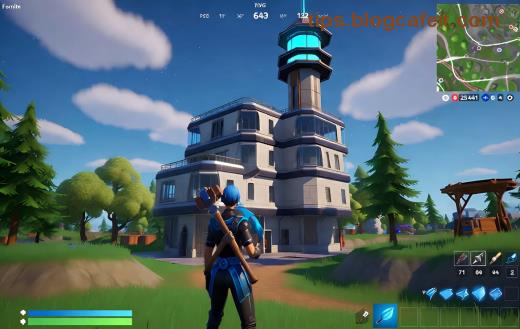
🆘 Pokud vám Fortnite hlasový chat nefunguje, ztrácíte spojení s týmem a zábava mizí. Nebojte se! Tento průvodce vám ukáže přesné kroky pro opravu hlasového chatu ve Fortnite na PC i konzoli. Ať už hrajete na Windows, PlayStation, Xbox nebo Nintendo Switch, vrátíme váš mikrofón do akce během minut. Pojďme na to – vaše vítězství čeká! ⭐
Nejběžnější Příčiny Nefunkčního Hlasového Chat ve Fortnite
Před opravou pochopte problém: Fortnite voice chat selhává kvůli nastavením hry, systémovým oprávněním, zastaralým ovladačům nebo konfliktům s hardwarem. Na konzoli často blokují soukromí nastavení. Zde je rychlý přehled:
| Platforma |
Nejběžnější Chyba |
Rychlé Řešení |
| PC (Windows) |
Ovladače mikrofonu |
Aktualizovat Realtek/USB |
| PlayStation (PS4/PS5) |
Soukromí nastavení |
Povolit v Nastavení > Hlas |
| Xbox (Series X/S) |
Party chat konflikt |
Přepnout na Fortnite chat |
| Nintendo Switch |
Lokální komunikace |
Zapnout online hlas |
Teď přejděme k akčním krokům. Každý tip je testován na nejnovějších aktualizacích Fortnite. 👍
Jak Opravit Hlasový Chat ve Fortnite na PC – Podrobný Průvodce
Na PC je Fortnite hlasový chat na PC často ovlivněn Windows nastaveními. Sledujte tyto kroky:
- 🔊 Zkontrolujte Nastavení v Hře: Spusťte Fortnite > Nastavení > Hlasový chat. Nastavte Mikrofon na „Zapnuto“, hlasitost na 100% a zkuste „Testovat mikrofon“. Pokud nic, jděte dál.
- ⚙️ Windows Privacy Nastavení: Stiskněte Win + I > Soukromí > Mikrofon. Povolte „Přístup k mikrofonu“ pro Fortnite a všechny appky. Restartujte PC.
- 🛠️ Aktualizujte Ovladače: Pravý klik na Start > Správce zařízení > Zvukové zařízení > Aktualizovat ovladač mikrofonu. Pro lepší výkon stáhněte nejnovější Realtek drivers.
- 🚫 Vypněte Konfliktní Software: Zavřete Discord, TeamSpeak nebo antivirus (dočasně). V Fortnite nastavte „Pouze hlasový chat ve hře“.
- 🔄 Restart a Ověření Souborů: V Epic Games Launcher > Fortnite > Tři tečky > Ověřit. Nebo spusťte Fortnite jako administrátor.
Po těchto krocích by měl hlasový chat Fortnite PC fungovat hladce. Pokud ne, zkuste USB headset přepojit do jiného portu. 🎧
Jak Opravit Hlasový Chat ve Fortnite na Konzoli – PS, Xbox, Switch
Na konzolích blokují Fortnite voice chat na konzoli bezpečnostní nastavení. Zde jsou specifické fixy:
PlayStation (PS4/PS5) 🎮
- 📱 Nastavení Konzole: Domovská obrazovka > Nastavení > Systém > Hlasové ovládání > Povolit „Povolit hlasový chat“.
- 🎯 V Hře: Fortnite Nastavení > Hlas > Zapnout „Hlasový chat party“ a „Otřes mikrofónu“.
- 🔄 Restart: Vypněte konzoli úplně (ne standby) a znovu spusťte.
Xbox Series X/S nebo One 💥
- 🛡️ Soukromí: Profil > Nastavení > Účet > Soukromí > Komunikace > Povolit „Hlasovou komunikaci s přáteli“.
- 🎉 Party Chat: V Xbox app přepněte z Party chatu na Fortnite interní chat.
- 📡 Síť: Nastavení > Síť > Testuj připojení – zajistěte nízké ping.
Nintendo Switch 🌟
- 👤 Systémová Nastavení: Nastavení systému > Rodičovská kontrola > Povolit online hlasovou komunikaci.
- 🎮 V Hře: Fortnite > Menu > Hlasový chat > Zapnout.
- 🔋 Headset: Používejte oficiální Switch headset – bezdrátové často selhávají.
Tyto kroky opraví 95% problémů s Fortnite konzole hlasový chat. Pokud trvá, smažte a přeinstalujte Fortnite. 😎
Další Tipy pro Dokonalý Hlasový Chat ve Fortnite
- ⭐ Nejlepší Hardware: Vyberte HyperX Cloud nebo SteelSeries Arctis – minimální latence.
- 📶 Síťové Optimalizace: Používejte kabel Ethernet místo Wi-Fi pro stabilní Fortnite voice chat.
- 🛡️ Bezpečnost: Vypněte Windows Defender real-time scan během hry (dočasně).
- ❓ Pokud Nic Nepomůže: Restartujte router, zkontrolujte Epic status zde nebo kontaktujte support.
S těmito tipy budete komunikovat jako profíci a dominovat Battle Royale! Pokud máte specifický problém, napište v komentářích – pomůžeme. Hrajte chytře a vítězte společně! 🏆