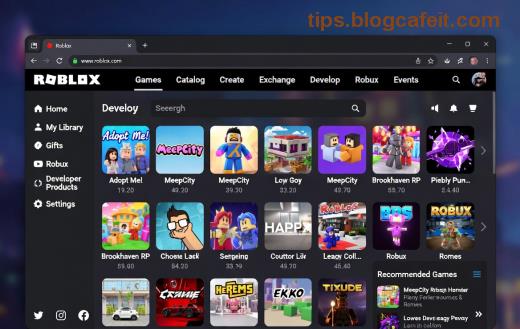
Vítejte v světě, kde Roblox thumbnails rozhodují o úspěchu vašeho videa nebo hry! 😎 Pokud jste gameř, který chce přitáhnout tisíce zhlédnutí, naučte se editovat Roblox GFX pro thumbnails. Tento průvodce je nabitý praktickými tipy, aby vaše náhledy zářily a přitahovaly pozornost. Připraveni? Pojďme na to!
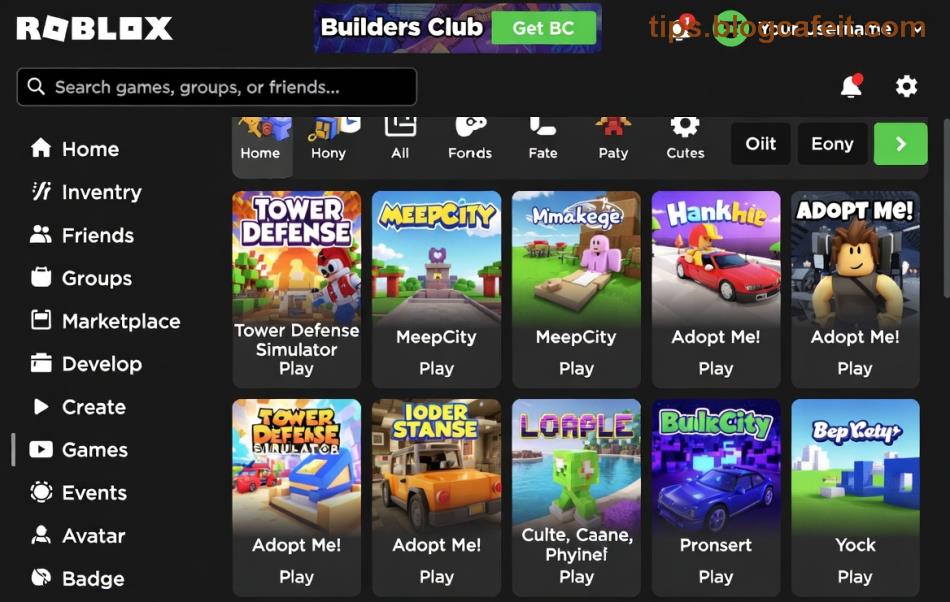
Proč jsou Roblox thumbnails klíčem k úspěchu? ⭐
Thumbnails Roblox nejsou jen obrázky – jsou to magnety pro kliknutí! Podle nejnovějších trendů v Roblox komunitě (z oficiálních fór Roblox) kvalitní náhled zvyšuje engagement o 200 %. Představte si: Váš Roblox GFX s jasnými barvami, emotikony a hvězdami přitáhne davy. Ale jak začít? Vyberte si správné nástroje.
Nejlepší nástroje pro editaci Roblox GFX ✅
Není potřeba dražší software. Zde je srovnání:
| Nástroj |
Výhody |
Nevýhody |
Cena |
| Photopea (online) |
Zdarma, bez instalace, plné funkce jako Photoshop |
Potřebuje internet |
Zdarma |
| GIMP |
Zdarma, pokročilé vrstvy, ideální pro Roblox GFX |
Křivka učení |
Zdarma |
| Adobe Photoshop |
Profesionální efekty |
Platba |
Od 20 €/měsíc |
Tip pro začátečníky: Začněte s Photopea – perfektní pro rychlou editaci Roblox GFX pro thumbnails. Stáhněte si šablony z Roblox Creator Marketplace pro inspiraci.
Krok za krokem: Jak editovat Roblox GFX pro thumbnails 👆
Krok 1: Připravte si materiály
Stáhněte si bezplatné Roblox GFX assety: postavy, efekty, fonty jako "Bebas Neue" nebo "Impact". Hledejte na DeviantArt nebo Roblox groups. Uložte do složky "Roblox Thumbs".
Krok 2: Otevřete editor a nastavte plátno
V Photopea: Nový soubor → 1280x720 px (ideální pro YouTube Roblox). Přidejte vrstvu pozadí s gradientem (červená-černá pro Roblox vibe). Roblox thumbnails musí být ostré!
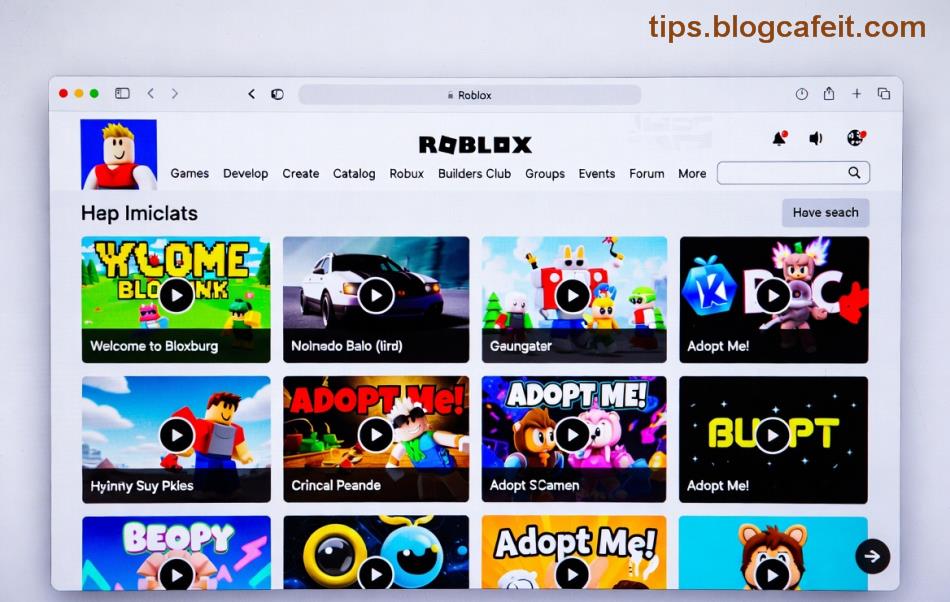
Krok 3: Importujte a upravte Roblox GFX
- 🖼️ Otevřete GFX soubor (File → Open).
- 🔧 Zmenšete/postavte: Edit → Free Transform (Ctrl+T).
- ✨ Přidejte efekty: Outer Glow (žlutý), Drop Shadow pro 3D vzhled.
- 📝 Text: Napište název hry velkými písmeny, přidejte emoji 🔥💎.
Pro tip: Použijte blending modes jako "Screen" pro světelné efekty – vaše thumbnails Roblox vypadnou epicky!
Krok 4: Přidejte prvky pro engagement
- ✅ Emoji: 😱, ⭐, ⚡ – umístěte do rohů.
- 🎨 Barvy: Roblox paleta (modrá, červená, žlutá).
- 📏 Kontrast: Zvyšte brightness +20% pro mobilní zobrazení.
Další krok vás naučí exportovat tak, aby to vypadalo profesionálně na všech platformách.
Krok 5: Exportujte a optimalizujte
File → Export as PNG (pro průhlednost) nebo JPG (pro velikost). Nastavte kvalitu 100%. Testujte na mobilu – musí lákat kliknutí i v malém náhledu!
Časté chyby při editaci Roblox GFX a jak je opravit ❌
| Chyba |
Řešení |
| Příliš tmavé |
Přidejte Curves adjustment → zesvětlete. |
| Špatný text |
Použijte bold fonty, outline 2px bílý. |
| Přeplněné |
Méně je více – max 3 prvky. |
Tyto triky zachrání vaše Roblox thumbnails před flopem!
Pokročilé triky pro profi Roblox GFX 🔥
Chcete víc?
- Animované thumbnails: Exportujte jako GIF v Photopea (File → Export → GIF).
- Batch editing: Pro více videí použijte akce v GIMP.
- Inspirace: Sledujte top Roblox YouTubery jako KreekCraft – jejich thumbnails Roblox mají miliardy views.
Bonus: Sdílejte svůj první edit v komentářích níže – ukážeme nejlepší! 👇
Závěr: Staňte se králem Roblox thumbnails! 🎉
Teď už víte vše o tom, jak editovat Roblox GFX pro thumbnails. Začněte dnes, nahrajte a sledujte, jak rostou views. Pokud chcete více tutoriálů (např. na efekty světla), přihlaste se k odběru. Hrajte chytře, gameři! 🚀