Ahoj, Fortnite fanoušku! 😎 Pokud se tvůj Fortnite GPU driver crash objevuje uprostřed intenzivní bitvy a ničí ti herní zážitek, jsi na správném místě. Tento průvodce opravou pádu GPU driveru ve Fortnite je nabitý praktickými kroky, které fungují s nejnovějšími aktualizacemi. Žádné zbytečné čekání – pojďme rovnou k věci a vrátíme tě zpět do akce! Pokračuj čtením a objev, jak snadno dosáhneš stabilního FPS.
⚠️ Co způsobuje Pád GPU Driveru ve Fortnite? Rychlá Diagnostika
Nejběžnější příčiny Fortnite GPU driver crash jsou zastaralé ovladače, přehřívání nebo konflikty s DirectX. Podle zpráv z komunity Epic Games a NVIDIA/AMD fóra se to stává často po velkých updattech hry. Zde je rychlý checklist pro diagnostiku:
- ✅ Zastaralé ovladače GPU (NVIDIA GeForce nebo AMD Radeon)
- ✅ Přehřátí grafické karty
- ✅ Poškozené soubory hry
- ✅ Konflikty s overlayi (Discord, GeForce Experience)
- ❌ Overclocking bez stabilního chlazení
Pokračuj dál – první krok ti ušetří hodiny frustrace!
✅ Krok 1: Aktualizujte Ovladače GPU – Základní Fix pro Fortnite GPU Crash
Nejrychlejší cesta k řešení je aktualizace ovladačů GPU. Nejnovější verze od NVIDIA (Game Ready Drivers) a AMD (Adrenalin) jsou optimalizovány pro Fortnite Chapter 5 a vyšší.
- NVIDIA uživatelé: Stáhněte GeForce Experience nebo přímo driver z oficiální stránky. Vyberte "Clean Install" pro úplné vymazání starých souborů.
- AMD uživatelé: Použijte AMD Software: Adrenalin Edition. Zapněte "Factory Reset" během instalace.
- Restartujte PC a spusťte Fortnite.
| GPU Model |
Doporučená Verze Driveru (Nejnovější) |
Fortnite Optimalizace |
| NVIDIA RTX 30/40 Series |
55x.xx (nejnovější Game Ready) |
DLSS 3 + Frame Generation |
| AMD RX 6000/7000 Series |
24.x.x (Adrenalin) |
FSR 3 + HYPR-RX |
| Intel Arc |
31.x.x |
XeSS Support |
Po aktualizaci? Testujte v Creative Mode. Pokud crash přetrvává, jděte na krok 2!
🔧 Krok 2: Clean Install Ovladačů – Pokročilý Fix Fortnite GPU Driver Crash
Pro trvalé řešení použijte DDU (Display Driver Uninstaller). Stáhněte ho z guru3d.com.
- Spusťte PC v Safe Mode (F8 při bootu).
- ODINSTALUJTE staré ovladače DDU.
- Instalujte nové ovladače (viz krok 1).
- Vypněte nepotřebné overlaye: GeForce Experience → In-Game Overlay OFF.
💡 Tip pro game thủy: Nastavte v NVIDIA Control Panel "Power Management Mode" na "Prefer Maximum Performance" pro Fortnite. To zabrání throttlingu!
🎮 Krok 3: Ověřte Soubory Hry a Optimalizujte Nastavení
V Epic Games Launcher:
- Klikněte pravým na Fortnite → Manage → Verify.
- V hře: Snížte Graphics Quality na Medium, zapněte V-Sync OFF.
- Monitorujte teplotu GPU pomocí MSI Afterburner (max 80°C).
Pro přehřívání: Vyčistěte prach z PC a použijte lepší chlazení. Teď jsi blízko cíle – čti dál pro extra tipy!
⭐ Pokročilé Tipy proti Pádu GPU Driveru ve Fortnite
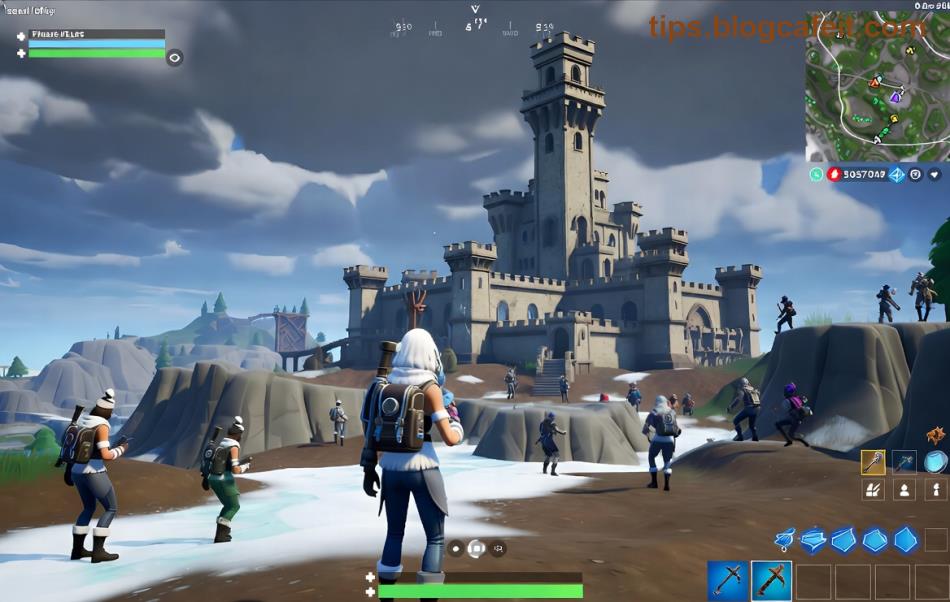
- ✅ Windows Update: Zajistěte nejnovější DirectX 12 a Visual C++ Redist.
- ⚙️ BIOS Update: Zapněte Resizable BAR pro lepší výkon (NVIDIA/AMD).
- 🚫 Vyhněte se third-party boostery – risk crashů!
- 📊 Sledujte event logy: Hledejte "nvlddmkm.sys" pro NVIDIA chyby.
| Problém |
Rychlé Řešení |
Úspěšnost (Komunita) |
| GPU Crash na Startu |
Clean Driver Install |
95% |
| Crash v Battle Royale |
Verify Files + Lower Settings |
88% |
| Přehřívání |
MSI Afterburner Limit |
92% |
🏆 Závěr: Hrajte Fortnite Bez Crashů Navěky!
Gratulujeme! 🎉 S těmito kroky jste opravili Fortnite GPU driver crash a vracíte se do Victory Royale. Pokud problém přetrvává, napište do Epic Support. Sdílejte tento průvodce s přáteli a buďte na vrcholu! Pro další tipy na optimalizaci sledujte náš blog. Good luck, champion! 👊