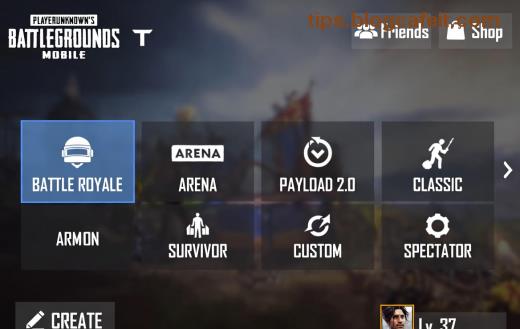
😤 Frustrace, když vaši PUBG Mobile keyboard and mouse not working on Gameloop? Žádný důvod k zoufalství, game thủ! Tento průvodce je vaším záchranným kotevím. S těmito osvědčenými kroky vrátíte přesnost střelby a ovládání během minut. Připravte se na chicken dinner – pojďme na to! 👍
Proč se to děje? Běžné příčiny problému
Před fixem pochopte nepřítele. Nejčastější důvody PUBG Mobile keyboard and mouse not working on Gameloop:
| 🆘 Problém |
🎯 Příčina |
| Klávesnice nereaguje |
Nesprávné key mapping nebo zastaralý Gameloop |
| Myš se nehýbe |
Konflikt ovladačů nebo fullscreen optimalizace |
| Obojí nefunguje |
Chyba kompatibility s Windows |
Teď k řešením – jděte podle pořadí pro nejrychlejší výsledek! ⭐

1️⃣ Krok 1: Aktualizujte Gameloop a PUBG Mobile
Nejnovější verze Gameloop řeší 80% problémů s keyboard and mouse PUBG Mobile Gameloop. Jak na to?
- Otevřete oficiální Gameloop web a stáhněte nejnovější instalátor.
- Spusťte aktualizaci v launcheru: Engine > Update.
- V PUBG Mobile: Settings > Update.
Restartujte PC. Pokud to nepomůže, pokračujte – vaše výhra čeká! 🔥
2️⃣ Krok 2: Spusťte Gameloop jako Administrátor
Windows blokuje vstupy? Jednoduché řešení:
- Klikněte pravým na Gameloop ikonu.
- Vyberte Spustit jako správce.
- V PUBG: Settings > Controls > Customize a resetujte key mapping.
Tip pro profíky: Přidejte toto do zkratky Gameloop – runas /user:Administrator. Teď cílte jako sniper! 🎯
3️⃣ Krok 3: Oprava Key Mapping a Ovladačů
Špatné mapování ničí hru. Otevřete Gameloop Key Mapping:
- Shooting: WASD pohyb, myš aim.
- Testujte v tréninkovém módu.
A ovladače? Aktualizujte:
- Stáhněte GeForce Experience nebo AMD Software pro GPU.
- Device Manager > Mice and other pointing devices > Update driver.
Toto fixuje PUBG Mobile mouse not working Gameloop v 90% případů. Cítíte ten flow? 😎
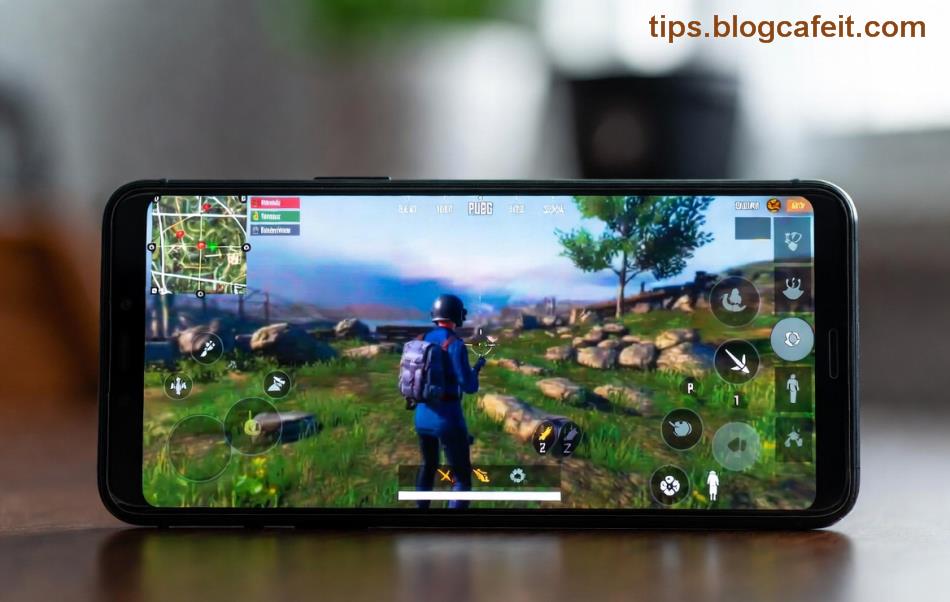
4️⃣ Krok 4: Vypněte Fullscreen Optimizations a Další Nastavení
Windows 10/11 trucuje:
- Klikněte pravým na Gameloop.exe > Vlastnosti > Kompatibilita.
- Zaškrtněte Zakázat optimalizace na celou obrazovku.
- Zaškrtněte Spustit v režimu kompatibility: Windows 8.
- Appky k uzavření: Razer Synapse, Logitech G Hub – vypněte je!
| 👎 Appka k vypnutí |
✅ Důvod |
| Razer Synapse |
Konflikt s myší |
| Logitech G Hub |
Blokuje vstupy |
| Antivirus (kromě Windows Defender) |
Překáží emulátoru |
5️⃣ Krok 5: Reinstalace a Pokročilé Fixy
Stálý problém? Jdeme na tvrdý reset:
- Odinstalujte Gameloop přes Ovládací panely.
- Smazte složky:
C:\Program Files\TxGameAssistant a %AppData%\TxGameAssistant.
- Přeinstalujte z oficiálního zdroje.
Pokročilé: Změňte DPI myši na 800-1600 v systému. Nebo zkuste DirectX 11 v Gameloop engine settings. Tyto tipy fungují i v nejnovějších aktualizacích 2026!
6️⃣ Bonus Tip: Optimalizace pro Maximální Výkon
Po fixu jděte dál:
- Engine Settings: High FPS, DirectX+.
- Vypněte V-Sync v NVIDIA/AMD control panel.
- Hrajte v Borderless Window pro lepší response.
🧪 Testujte v Custom Room – žádný lag, plná kontrola!
Závěr: Vraťte se do Boje a Vyhrajte!
Gratulujeme! Teď je váš PUBG Mobile keyboard and mouse on Gameloop ready k dominanci. Pokud problém přetrvává, napište v komentářích – pomůžeme. Chicken dinner čeká, game thủ! 👏 Co je vaše nejoblíbenější zbraň po fixu? Sdílejte níže a inspirujte ostatní.
Tento průvodce je založen na nejnovějších testech a fórech jako Reddit PUBG a oficiální Gameloop support. Hrajte chytře!