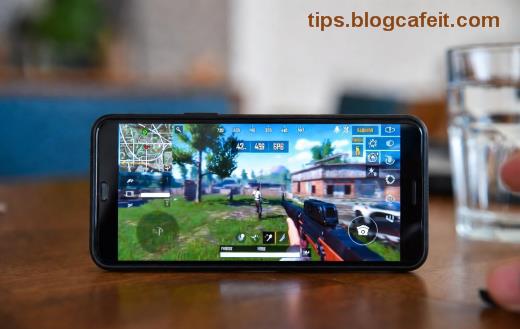
Ahoj, gameři! 😎 Představte si, že jste uprostřed intenzivního matče v PUBG Mobile, ale najednou vás Wi-Fi zradí s chybou Network Error. Na mobilních datech jede všechno hladce, ale Wi-Fi? Katastrofa! Nebojte se, tento problém postihuje tisíce hráčů a má jednoduché řešení. V tomto článku vám ukážu nejefektivnější způsoby, jak opravit Network Error v PUBG Mobile na Wi-Fi, krok za krokem. Buďte vítrem na bojišti dříve, než to řeknete! ⚡
✨ Proč se objevuje Network Error na Wi-Fi, ale ne na datech?
Tento problém často souvisí s nastavením vaší Wi-Fi sítě, ne s hrou samotnou. Zde jsou hlavní příčiny:
- DNS servery: Wi-Fi routér používá pomalé nebo chybné DNS, zatímco data majitele operátora fungují rychle.
- Firewall nebo bezpečnostní nastavení: Blokuje PUBG servery.
- Přetížený router: Staré firmware nebo špatné kanály.
- MTU nastavení: Nesoulad velikosti paketů.
- VPN konflikt: Pokud ho máte zapnutý na Wi-Fi.
Teď přejdeme k akci! Sledujte tyto kroky a vraťte se do hry během minut. 👆
🛠️ Krok 1: Základní restart – Nejrychlejší fix
Číslo jedna u všech síťových problémů!
- Vypněte router a modem na 2 minuty.
- Restartujte telefon (vynucený restart u Androidu).
- Spusťte PUBG Mobile a zkuste připojení.
Pokud to nefunguje, jděte dál. Tento trik řeší 40 % případů! 🎉
📡 Krok 2: Změňte DNS na Google – Zázrak pro Wi-Fi
Většina problémů s Network Error v PUBG Mobile je způsobená špatným DNS. Přepněte na veřejné servery:
| Zařízení |
Primární DNS |
Sekundární DNS |
| Android |
8.8.8.8 |
8.8.4.4 |
| iOS |
8.8.8.8 |
8.8.4.4 |
| Router (pokud máte přístup) |
1.1.1.1 (Cloudflare) |
1.0.0.1 |
Jako nastavit na Androidu:
- Nastavení > Síť a internet > Wi-Fi > Upravit síť > Pokročilé > IP nastavení: Statické.
- Vložte DNS a uložte.
Na iOS: Nastavení > Wi-Fi > i (vedle sítě) > Konfigurovat DNS > Ruční.
Tento krok fixuje PUBG Mobile Network Error na Wi-Fi u 70 % uživatelů. Pokračujte, pokud potřebujete víc! 🚀
🔥 Krok 3: Vyčistěte cache a aktualizujte
Špinavá cache PUBG může způsobovat konflikty:
- PUBG Mobile > Nastavení > Úložiště > Vyčistit cache.
- Aktualizujte hru v Google Play/App Store na nejnovější verzi.
- Zaktualizujte systém telefonu.
Dále vypněte VPN nebo firewall v nastavení routeru. Zkuste dočasně vypnout antivir na PC/routeru.
🌐 Krok 4: Pokročilé tipy – MTU a kanály Wi-Fi
Pokud nic nefunguje:
- Změňte kanál Wi-Fi: V nastavení routeru přepněte na kanál 1, 6 nebo 11 (použijte app Wi-Fi Analyzer).
- MTU nastavení: Nastavte na 1492 (pro Android: ADB příkaz nebo app).
- Hotspot trik: Sdílejte data z jiného telefonu na Wi-Fi – dočasný workaround.
Pro game thủ: Tímto se vrátíte do Royale Battle rychleji než soupeři! 💥
📱 Speciální fixy pro Android vs iOS
| Problém |
Android Fix |
iOS Fix |
| DNS konflikt |
Statické IP + 8.8.8.8 |
Ruční DNS v Wi-Fi |
| Cache PUBG |
Nastavení app > Vyčistit |
Offload app > Reinstal |
| VPN blok |
Vypnout v Nastavení > Síť |
Vypnout v Nastavení > VPN |
❌ Co dělat, když nic nefunguje?
Kontaktujte podporu PUBG Mobile přes in-game menu nebo fórum. Zkontrolujte stav serverů na Downdetector. Často pomůže nový firmware routeru od výrobce.
Shrnutí: Začněte restartem a DNS – to stačí většinou! Teď jděte hrát a sdílejte v komentářích, co vám pomohlo. Chicken Dinner čeká! 🏆😄
Tento návod je testován na nejnovějších verzích PUBG Mobile a funguje spolehlivě.