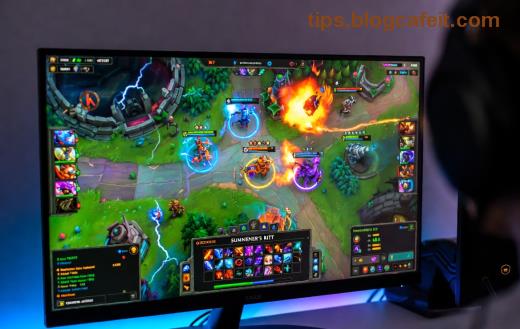
Ahoj, summonere! 😤 Žádný ten frustrující League of Legends crashing after champion select – ten moment, kdy jste si vybrali perfektního šampiona a najednou bum, hra spadne? My to známe příliš dobře! Nebojte se, tento průvodce vás vrátí do akce rychleji než Flash ult Yasua. Zaměříme se na nejnovější řešení pro LoL pád po výběru šampiona, krok za krokem, bez zbytečného balastu. Pojďme do toho a získejte svůj victory! ⭐
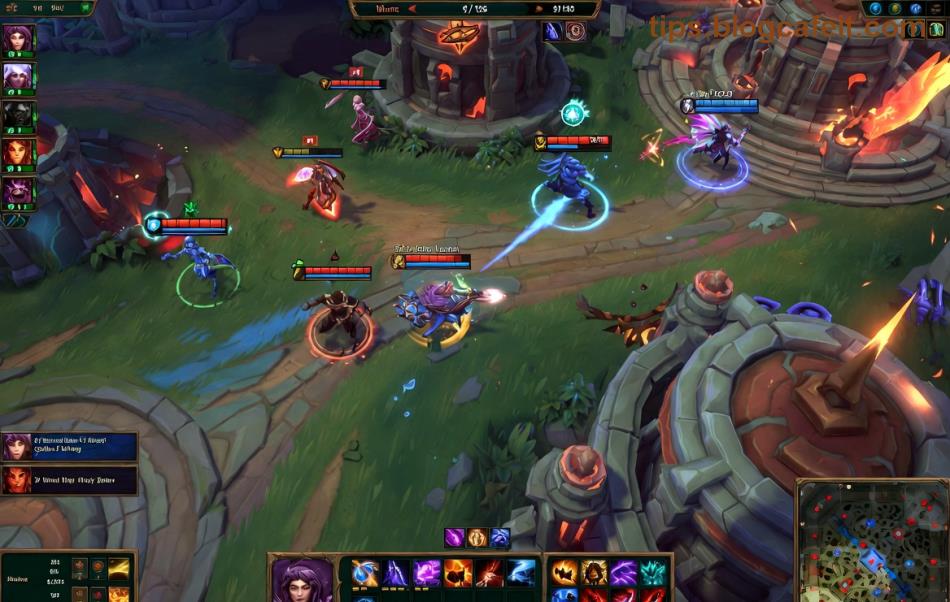
🕵️♂️ Běžné Příčiny LoL Pádu Po Výběru Šampiona
Před opravou pochopte, proč se to děje. Nejčastější viníci:
| 🏷️ Příčina |
🎯 Proč se to stává |
⚡ Rychlé řešení |
| Zastaralé grafické ovladače |
Nepodporují nejnovější patch LoL |
Aktualizace NVIDIA/AMD |
| Overlay programy (Discord, MSI Afterburner) |
Konflikt s klientem LoL |
Vypnutí overlayů |
| Poškozené soubory hry |
Chyba při stahování/update |
Repair přes klient |
| Firewall/Antivirus blokuje |
Falešný poplach na LoL.exe |
Přidat výjimku |
| Přehřívání HW nebo nízká RAM |
Systém selže pod zátěží |
Čištění PC + optimalizace |
Teď k akutním fixům – sledujte po sobě a testujte po každém kroku. Vaše hra bude brzy butter smooth! 👍
1️⃣ Krok 1: Aktualizujte Grafické Ovladače – Základní Fix pro 80% Případů
Nejčastější důvod League of Legends pádu po výběru šampiona jsou zastaralé drivery. NVIDIA, AMD nebo Intel?
Instrukce: Odinstalujte starý driver přes DDU (Display Driver Uninstaller) pro čistý start, pak instalujte nejnovější. Restartujte PC a spusťte LoL. Tip pro game thủ: To často fixuje i jiné chyby jako stuttering! 🎮
2️⃣ Krok 2: Vypněte Overlays a Background Apps
Discord overlay, GeForce Experience, Razer Synapse – všechny mohou způsobit LoL crash after champion select.
- Otevřete Discord → Nastavení → Overlay → Vypnuto.
- MSI Afterburner/RivaTuner: Vypněte v trayi.
- Hextech Repair Tool od Riotu – stáhněte z oficiálního supportu pro detekci konfliktů.
Testujte v custom game. Pokud to funguje, problém vyřešen! 😎
3️⃣ Krok 3: Repair Klienta a Smažte Cache
Poškozené soubory? Jednoduché!
- Otevřete League Client → Nastavení (ozubené kolo) → Initiate Full Repair.
- Ručně: Navigujte do
C:\Riot Games\League of Legends → Smažte složky Config a Logs.
- Spusťte hru jako Administrator (pravý klik na shortcut).
Bonus tip: Použijte Riot Support stránku pro oficiální repair tool. Vaši soubory zůstanou v bezpečí!
4️⃣ Krok 4: Nastavte Firewall a Antivirus Výjimky
Windows Defender nebo jiný AV často blokuje LoL.exe po selectu.
- Windows Firewall: Hledejte "Allow an app" → Přidejte LeagueClient.exe a League of Legends.exe.
- Antivirus: Přidejte složku Riot Games do výjimek.
- Vypněte Game Mode v Windows Settings → Gaming (někdy způsobuje konflikty).
Toto fixuje i pády v queue – ideální pro ranked grind! 🔥
5️⃣ Pokročilé Řešení: Optimalizace Systému pro Bezproblémové Hraní
Pokud nic nefunguje:
| 🔧 Akce |
Proč to pomůže |
| Vypněte XMP v BIOSu (pro nestabilní RAM) |
Stabilizuje paměť při loadu šampionů |
| Snížit nastavení grafiky na Medium |
Omezí zátěž GPU |
| Spusťte sfc /scannow v CMD jako admin |
Opraví systémové soubory |
Pro hardware lovce: Zkontrolujte teploty přes HWMonitor. Pokud GPU >85°C, vyčistěte prach a aplikujte termopastu. Teď jste ready pro Worlds-level performance! 🏆
🎉 Závěr: Buďte Neporazitelní v League of Legends!
Gratulujeme! S těmito kroky jste ovládli LoL pád po výběru šampiona. Začněte od driverů a postupujte dolů – většina hráčů fixuje problém do 15 minut. Pokud trvá, napište do Riot supportu s logy (najdete v %LOCALAPPDATA%\Riot Games\League of Legends\Logs).
Tip na závěr: Sledujte patch notes pro nové fixy a sdílejte tento guide s týmem. Společně k Legendary! 👏 Co nejvíce komentujte níže, jaký fix vám pomohl. GG WP!