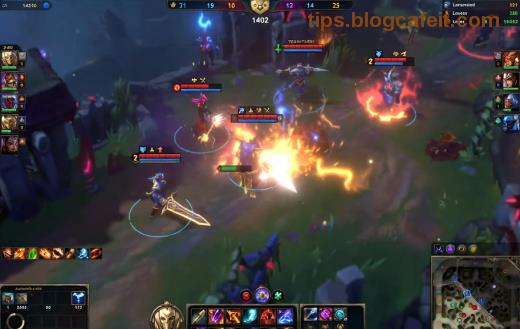
😩 Pokud hrajete League of Legends (LoL) na kartě NVIDIA a trápí vás zasekávání grafiky, které ničí vaše ranked zápasy, nejste sami. To koktání, trhání obrazu a náhlé zpomalení může být frustrující, ale dobrou zprávou je, že to lze snadno opravit! V tomto průvodci vám ukážeme jak opravit zasekávání grafiky League of Legends na NVIDIA krok za krokem. Sledujte nás a vrátíte se do arény s perfektním FPS. 👍
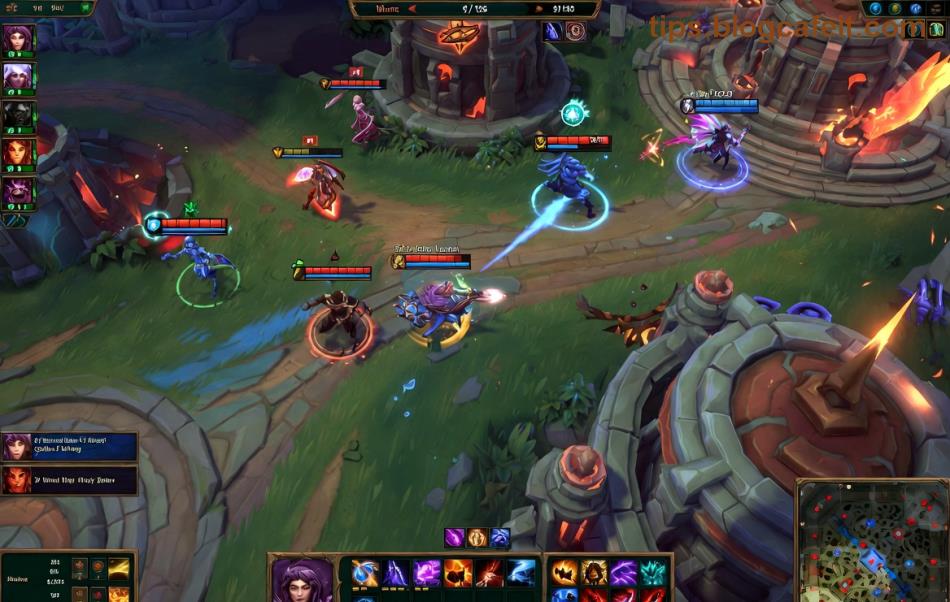
⭐ Nejběžnější Příčiny Zasekávání Grafiky LoL na NVIDIA
Před opravou pochopte problém. Zasekávání grafiky League of Legends na NVIDIA často způsobují:
- 🔧 Staré ovladače NVIDIA – Nejnovější verze optimalizují LoL.
- ⚙️ Špatná nastavení v NVIDIA Control Panel.
- 🎮 Konflikty v herních nastaveních LoL nebo Windows.
- 🌡️ Přehřívání nebo background procesy.
Teď k řešení! Začněme od nejsnazšího. ⭐
1️⃣ Krok 1: Aktualizujte Ovladače NVIDIA na Nejnovější Verzi
Nejdůležitější krok! Staré ovladače způsobují až 80 % stutteringu v LoL.
- Stáhněte GeForce Experience z oficiální stránky NVIDIA.
- Otevřete appku, přejděte na Drivers a klikněte Check for Updates.
- Pro čistou instalaci použijte DDU (Display Driver Uninstaller) – stáhněte z guru3d.com.
Po restartu pocítíte hladší gameplay v League of Legends. Testujte v Practice Tool! 🚀
2️⃣ Krok 2: Optimalizujte NVIDIA Control Panel pro LoL
Tady je kouzlo! Pravý klik na plochu → NVIDIA Control Panel → Manage 3D Settings → Program Settings → Přidejte League of Legends (LeagueClient.exe nebo League of Legends.exe).
| Nastavení | Doporučená Hodnota | Důvod |
|---|
| Power management mode | Prefer maximum performance | Zabrání throttlingu GPU |
| Texture filtering - Quality | High performance | Sníží zasekávání |
| Vertical sync | Off | Odstraní input lag a stutter |
| Low Latency Mode | On (Ultra) | Optimalizuje pro kompetitivní hry |
| Threaded optimization | On | Lepší multitasking |
Aplikujte změny a spusťte LoL. Vidíte rozdíl? 😎
3️⃣ Krok 3: Herní Nastavení v League of Legends
V LoL klientu jděte do Settings → Video:
- Cap FPS na 144/240 Hz vašeho monitoru (ne Unlimited).
- Vypněte Anti-Aliasing a Shadows pro nízké spec.
- Zapněte Multithreaded Rendering.
- Použijte Hextech Repair Tool z Riot clientu pro opravu souborů.
Tip: Smažte config složku v %AppData%\Riot Games\League of Legends\Config pro reset. Hladkost zaručena! 🎮
4️⃣ Krok 4: Windows Tweaks pro NVIDIA Stuttering v LoL
Někdy je problém v systému:
- 🔧 Game Mode: Settings → Gaming → Game Mode ON.
- ❌ Vypněte Fullscreen Optimizations: Pravý klik na LoL.exe → Properties → Compatibility → Disable.
- 🧹 Zavřete background appky (Discord overlay, MSI Afterburner).
- 📊 Monitorujte teploty s HWMonitor – udržujte GPU pod 80°C.
Pro pokročilé: Přidejte -dx11 do LoL launch options v Riot Client. Zkuste DirectX 11 místo 9! ⚡
5️⃣ Pokročilá Řešení: Pokud Nic Nepomůže
🔥 MSI Mode: V NVIDIA Inspector zapněte MSI pro LoL (stáhněte z guru3d).
📈 Overclock GPU mírně přes MSI Afterburner, ale opatrně!
🛠️ Riot Support: Navštivte support.riotgames.com a pošlete ticket s logy.
| Problém | Rychlé Řešení |
|---|
| Vysoké FPS dropy | Cap FPS + V-Sync OFF |
| Stuttering po 10 min | Čištění shader cache v NVIDIA CP |
| RTX série (30/40) | Aktualizujte na nejnovější Game Ready Driver |
🎉 Závěr: Vaše LoL Aréna Čeká!
Gratulujeme! Teď víte jak opravit zasekávání grafiky League of Legends na NVIDIA. Vyzkoušejte kroky postupně – většina uživatelů vidí zlepšení po prvních dvou. Pokud máte RTX 3060, 4070 nebo jinou NVIDIA kartu, toto funguje pro všechny. Sdílejte v komentářích, co vám pomohlo nejvíc! 👇 A nenechte si ujít naše další tipy na optimalizaci LoL. Hrajte hladce a climbte ranky! 🏆
Tento průvodce je založen na nejnovějších doporučeních NVIDIA a Riot pro hladký gameplay League of Legends.