Co je funkce Sound Check na iPhone? Jak používat?

Kontrola zvuku je malá, ale docela užitečná funkce na telefonech iPhone.
Translate je nová aplikace, kterou Apple přidal do iOS 14 a jak název napovídá, slouží k překladu z jednoho jazyka do druhého. Aplikace Překladač má mnoho užitečných funkcí jak pro učení nového jazyka, tak pro pokusy o komunikaci s cizinci.
Aplikační rozhraní
Aplikace Překladač má jednoduché a snadno použitelné rozhraní, které vám umožňuje vybrat jazyk k překladu z horní části obrazovky a má možnosti, jako je psaní (nebo vkládání) textu k překladu nebo slovní skládání textu.
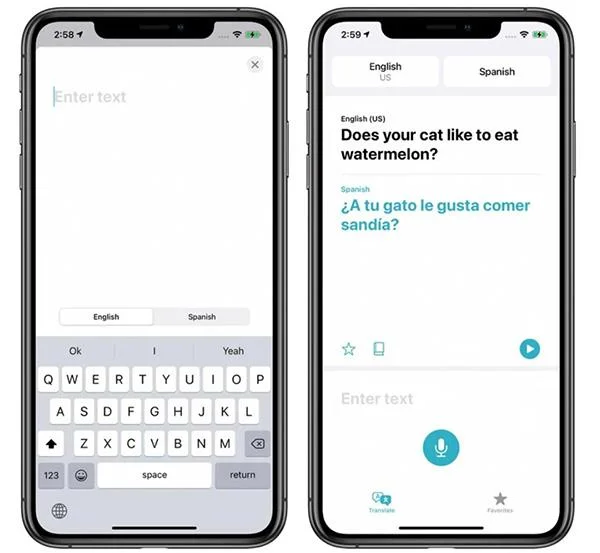
Přeložit aplikační rozhraní
Překlad má velké písmo, zdrojový jazyk je zobrazen černě a cílový jazyk je zobrazen modře. iPhone také přečte překlad za vás, takže chcete znát správnou výslovnost kliknutím na tlačítko přehrávání.
Typy jazyků
Aplikace Překladač má celkem 11 jazyků, od arabštiny, mandarínské čínštiny, angličtiny (USA a Spojené království), francouzštiny, němčiny, italštiny, japonštiny, korejštiny, španělštiny, ruštiny a portugalštiny.
Hlasový překlad
Chcete-li přeložit hlas, klepněte v aplikaci Překladač na ikonu mikrofonu a vyslovte pasáž, kterou chcete přeložit, do cílového jazyka.
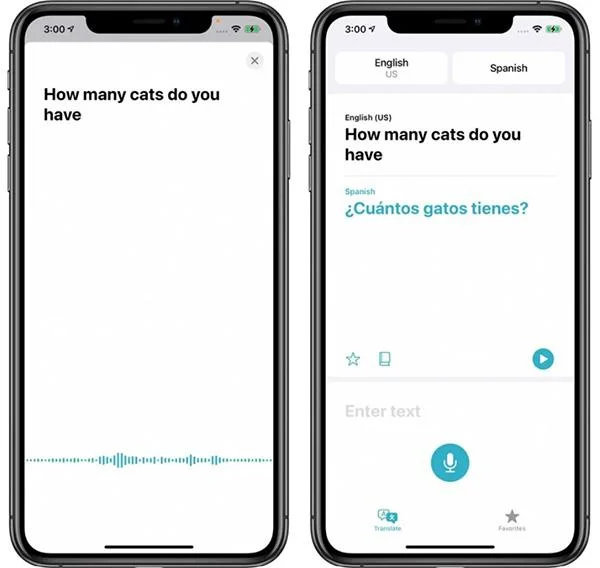
Překlad hlasem
Můžete mluvit a překládat jakýkoli jazyk, který aplikace podporuje. Překladač umí pracovat s jednoduchými větami a dlouhými větami a odstavci.
Přeložte text
Tato funkce je velmi užitečná, pokud chcete vložit text z webové stránky k překladu. Chcete-li zadat text, klikněte v aplikaci na Zadat text, otevře se rozhraní, kde můžete napsat nebo vložit cokoliv jediným kliknutím.
Režim konverzace
Režim konverzace je malá funkce, která vám umožňuje chatovat s lidmi, kteří mluví jiným jazykem. Chcete-li tento režim zapnout, otočte zařízení vodorovně.
V režimu konverzace bude iPhone poslouchat oba jazyky a překládat je tam a zpět. Pokud s někým mluvíte, zapněte mikrofon pokaždé, když mluvíte, a Překladač vám přeloží do jiného jazyka.
Režim konverzace
Pokud automatické rozpoznávání jazyka nefunguje správně, vypněte jej. Tímto způsobem se vaše zařízení zaměří na lepší poslech a překlad.
Poznámka: Režim konverzace v beta verzi iOS 14 obsahuje mnoho chyb a nefunguje správně, protože mnohokrát nedokáže rozpoznat jazyky.
Režim pozornosti
Pokud v režimu konverzace kliknete na ikonu rozbalení (dvě šipky směřující ven), aplikace zapne funkci Pozor, což znamená, že písmena budou větší a zaberou celou obrazovku zařízení pro snadné čtení.
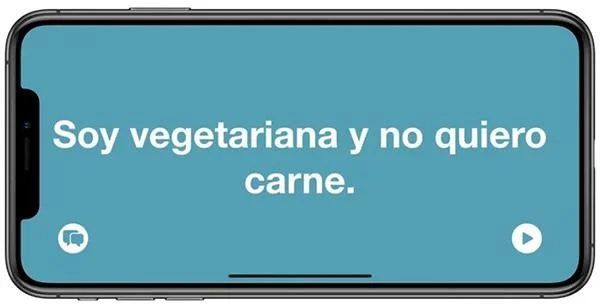
Režim pozornosti
V tomto režimu je velká velikost písma užitečná pro lidi daleko, aby pochopili, co máte na mysli. Pozornost je však vhodná pouze pro krátké věty nebo jednotlivá slova.
Kliknutím na tlačítko přehrávání necháte zařízení vyslovit překlad, výběrem ikony bubliny ukončíte režim Pozor a vrátíte se do režimu konverzace.
Oblíbené
Jakýkoli překlad si můžete uložit do oblíbených na kartě „Oblíbené“ a používat jej znovu a znovu. Tato karta také zobrazuje vaše nejnovější překlady.
Slovník
V aplikaci Překladač můžete kliknout na libovolné slovo a funkce slovníku vám ukáže jeho význam a příklady použití.
Funkce slovníku
Překlad na zařízení
Aplikace Překladač ve výchozím nastavení nepřekládá text mimo aplikaci.
Překladač přeloží jazyky offline na zařízení a Apple nemá přístup k žádnému přeloženému obsahu. Offline jazyky lze stáhnout kliknutím na jazykové pole v horní části obrazovky aplikace, posouváním dolů na Dostupné offline jazyky a kliknutím na tlačítko stahování u jazyka, který chcete stáhnout.
Kontrola zvuku je malá, ale docela užitečná funkce na telefonech iPhone.
Aplikace Fotky na iPhonu má funkci vzpomínek, která vytváří sbírky fotografií a videí s hudbou jako ve filmu.
Apple Music se od svého prvního spuštění v roce 2015 mimořádně rozrostla. K dnešnímu dni je po Spotify druhou největší platformou pro placené streamování hudby na světě. Kromě hudebních alb je Apple Music také domovem tisíců hudebních videí, nepřetržitých rádiových stanic a mnoha dalších služeb.
Pokud chcete ve svých videích hudbu na pozadí, nebo konkrétněji nahrát přehrávanou skladbu jako hudbu na pozadí videa, existuje velmi snadné řešení.
Přestože iPhone obsahuje vestavěnou aplikaci Počasí, někdy neposkytuje dostatečně podrobná data. Pokud chcete něco přidat, v App Store je spousta možností.
Kromě sdílení fotografií z alb mohou uživatelé přidávat fotografie do sdílených alb na iPhone. Fotografie můžete automaticky přidávat do sdílených alb, aniž byste museli znovu pracovat s albem.
Existují dva rychlejší a jednodušší způsoby, jak nastavit odpočítávání/časovač na vašem zařízení Apple.
App Store obsahuje tisíce skvělých aplikací, které jste ještě nevyzkoušeli. Mainstreamové hledané výrazy nemusí být užitečné, pokud chcete objevovat unikátní aplikace, a pouštět se do nekonečného rolování s náhodnými klíčovými slovy není žádná legrace.
Blur Video je aplikace, která rozmaže scény nebo jakýkoli obsah, který chcete v telefonu, a pomůže nám tak získat obrázek, který se nám líbí.
Tento článek vás provede instalací Google Chrome jako výchozího prohlížeče v systému iOS 14.








