Co je funkce Sound Check na iPhone? Jak používat?

Kontrola zvuku je malá, ale docela užitečná funkce na telefonech iPhone.
App Clips vám nabízí mnoho funkcí aplikace najednou, aniž byste museli ztrácet čas stahováním aplikace a nastavením účtu. App Clips vybere funkce, které v aplikaci nejvíce potřebujete, tím nejpřesnějším a nejbezpečnějším způsobem. Zde je to, co potřebujete vědět o klipech aplikací.
Poznámka: Funkce App Clips nemá nic společného s aplikací Clips, kterou Apple dříve představil.
Co jsou klipy aplikací?
App Clips jsou novou funkcí dostupnou na iOS 14 a iPadOS 14. Poskytnou některé drobné funkce aplikace, aniž by byly nuceny instalovat celou aplikaci.

App Clips na iOS 14
Například si chcete půjčit kolo z aplikace pro půjčovnu kol, ale použít je pouze jednou. Za normálních okolností si budete muset stáhnout aplikaci pro půjčení auta, abyste si mohli půjčit auto najednou, ale také si musíte zaregistrovat účet, propojit banku atd. S App Clips si budete moci půjčit auto rychleji, používat méně data a hlavně nemusí stahovat celou aplikaci.
App Clips mohou fungovat na iPhone, iPad a iPod touch.
Jak získat App Clips na vašem zařízení?
Protože funkce App Clips vyžaduje iOS 14 nebo iPadOS 14, nemůžete tuto funkci získat, dokud se na podzim 2020 nespustí nejnovější verze operačního systému (nebo se můžete rozhodnout, že ji budete používat jako první prostřednictvím verzí). beta verze).
V té době existuje mnoho způsobů, jak vlastnit klipy aplikací na svém zařízení:
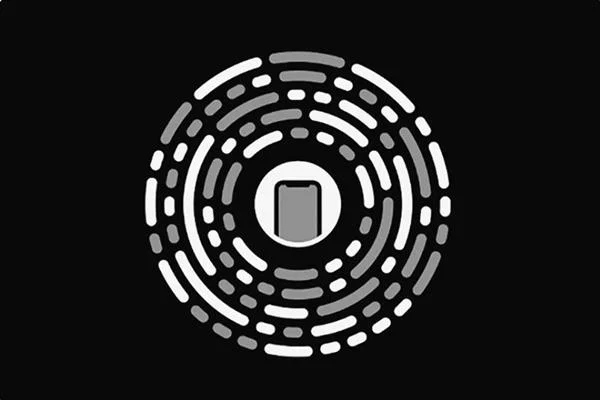
Kód aplikace Clips
Zabírají klipy aplikací hodně místa?
Odpověď je ne. Za prvé, App Clips váží pouze maximálně 10 MB. To znamená, že budou načteny velmi rychle (to je hlavní účel této funkce) a nezaberou příliš mnoho místa na zařízení.
Kromě toho budou 10MB klipy aplikací automaticky odstraněny z vašeho zařízení 30 dní po jejich stažení (nebo je můžete smazat ručně, jako byste smazali aplikaci).
Potřebuji účet, abych mohl používat App Clips?
App Clips si také musí vytvořit účet, který chcete používat. Chcete-li však používat aplikace rychleji a snadněji, založení účtu je také dobrá věc, ne?
App Clips využívá funkci Přihlásit se přes Apple, představenou v iOS 13. Tato funkce umožňuje vytvořit bezpečný soukromý účet jediným kliknutím. Účty přihlášení pomocí Apple budou chráněny pomocí Touch ID nebo Face ID, takže stačí stisknout tlačítko, ověřit se a váš účet je připraven.
Jak platit prostřednictvím App Clips?
App Clips využívá službu Apple Pay integrovanou v aplikaci. K používání App Clips proto nepotřebujete žádné další informace o účtu ani platební metody. Stačí používat Apple Pay jako obvykle.
Jak najít klipy aplikací na iPhonu nebo iPadu
Knihovna aplikací je také představena v iOS 14 a iPadOS 14, což usnadní hledání aplikací na vašem zařízení. Do této kategorie budou také umístěny klipy aplikací a zobrazí se také v sekci Nedávno přidané .
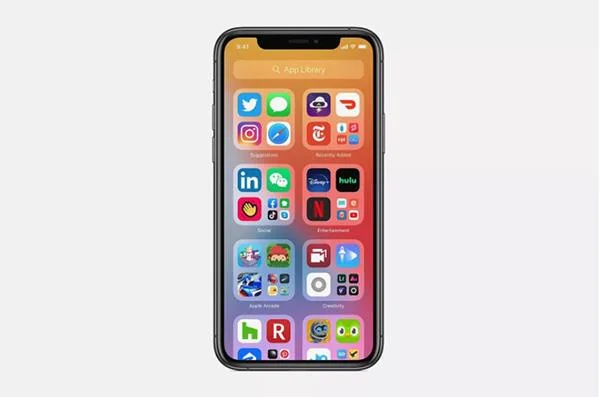
Klipy aplikací budou v knihovně aplikací
Kontrola zvuku je malá, ale docela užitečná funkce na telefonech iPhone.
Aplikace Fotky na iPhonu má funkci vzpomínek, která vytváří sbírky fotografií a videí s hudbou jako ve filmu.
Apple Music se od svého prvního spuštění v roce 2015 mimořádně rozrostla. K dnešnímu dni je po Spotify druhou největší platformou pro placené streamování hudby na světě. Kromě hudebních alb je Apple Music také domovem tisíců hudebních videí, nepřetržitých rádiových stanic a mnoha dalších služeb.
Pokud chcete ve svých videích hudbu na pozadí, nebo konkrétněji nahrát přehrávanou skladbu jako hudbu na pozadí videa, existuje velmi snadné řešení.
Přestože iPhone obsahuje vestavěnou aplikaci Počasí, někdy neposkytuje dostatečně podrobná data. Pokud chcete něco přidat, v App Store je spousta možností.
Kromě sdílení fotografií z alb mohou uživatelé přidávat fotografie do sdílených alb na iPhone. Fotografie můžete automaticky přidávat do sdílených alb, aniž byste museli znovu pracovat s albem.
Existují dva rychlejší a jednodušší způsoby, jak nastavit odpočítávání/časovač na vašem zařízení Apple.
App Store obsahuje tisíce skvělých aplikací, které jste ještě nevyzkoušeli. Mainstreamové hledané výrazy nemusí být užitečné, pokud chcete objevovat unikátní aplikace, a pouštět se do nekonečného rolování s náhodnými klíčovými slovy není žádná legrace.
Blur Video je aplikace, která rozmaže scény nebo jakýkoli obsah, který chcete v telefonu, a pomůže nám tak získat obrázek, který se nám líbí.
Tento článek vás provede instalací Google Chrome jako výchozího prohlížeče v systému iOS 14.








