Някои устройства след период на употреба ще имат повреден бутон Home, който не реагира при натискане. На iPhone, ако физическият бутон Home има проблеми, можете вместо това да използвате виртуален бутон Home . Но с устройства с Android ще трябва да използваме приложения, които създават виртуални Home бутони на телефона. В случай, че физическият бутон Home има проблеми, потребителите ще превключат към виртуален бутон Home, но все още могат да осигурят операции на телефона. Статията по-долу ще обобщи някои приложения за създаване на виртуални начални бутони на Android.
Приложения за създаване на виртуални бутони Home на Android
1. Приложение Easy Touch
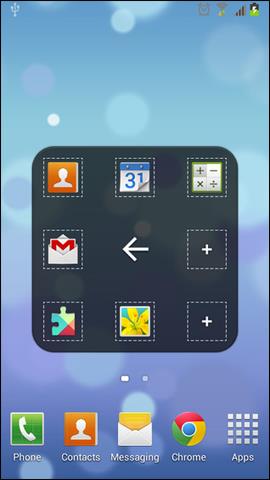
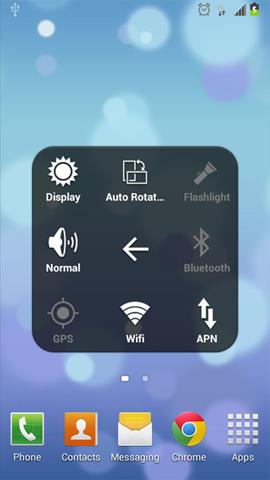
Easy Touch ще създаде виртуален начален бутон на екрана на телефона с много други опции за менюто на виртуалния начален бутон. Приложението ще създаде 2 контролни панела за виртуалния бутон Home, когато се покаже на екрана. След това изберете кои приложения или настройки ще се показват в контролния панел. Така че, като натиснете само веднъж виртуалния клавиш Home, можете да регулирате или да получите достъп до цялата система.
Как да използвате приложението Easy Touch на Android, вижте подробности в статията Как да създадете виртуален Home ключ на телефони с Android .
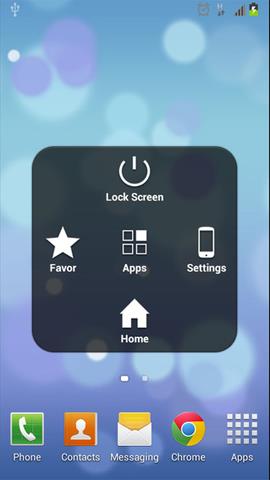
2. Приложение Assistive Touch
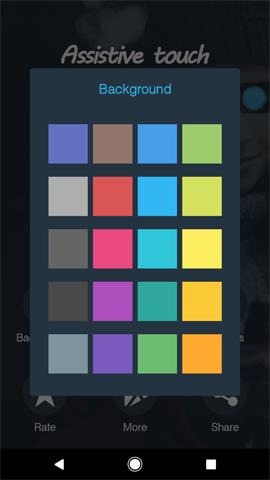
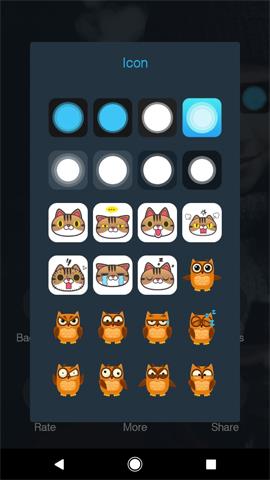
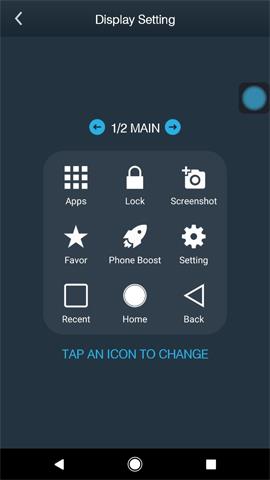
Assistive Touch също създава виртуален бутон Home на телефона, като избира да добавя или премахва контролни панели според личните предпочитания на потребителя. По-специално, приложението също така позволява добавяне на цвят към контролния панел при натискане на виртуалния бутон Home, промяна на иконите на виртуалния клавиш Home. Как да използвате подробностите, които прочетете в статията Създайте забавен виртуален клавиш Home на Android .
3. Приложение за навигационна лента
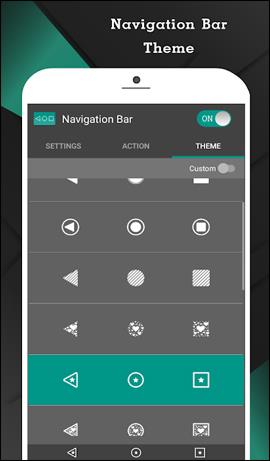
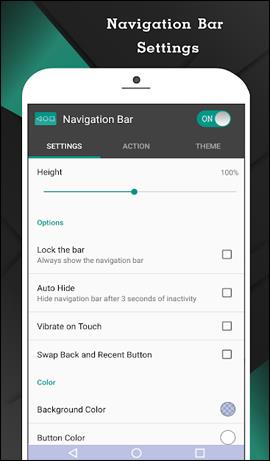
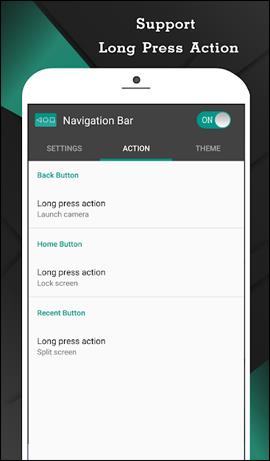
Навигационната лента ще персонализира сензорните бутони за навигация Назад, Начало, Скорошен бутон в зависимост от нуждите на всеки човек. Можем да променим цвета, времето на показване или цвета на фона зад лентата за навигация.
4. Приложение Home Button
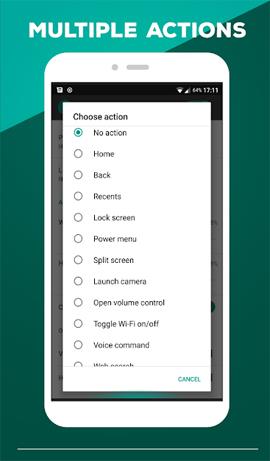
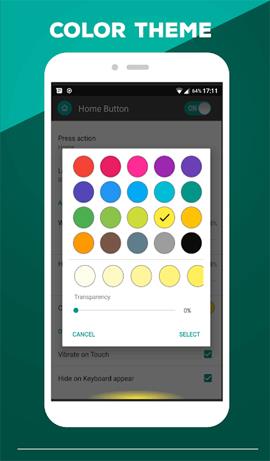
Традиционният физически бутон Home ще бъде заменен от цветен плъзгач, проектиран от вас. Можете да регулирате видимостта на тази контролна лента. Просто плъзнете нагоре, за да се върнете към началния екран.
Бутонът Начало ще има допълнителни функции за персонализиране на функцията на плъзгача, като Назад, Скорошен бутон.
5. Приложение Home Button с множество действия
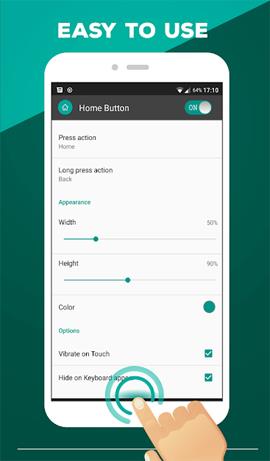
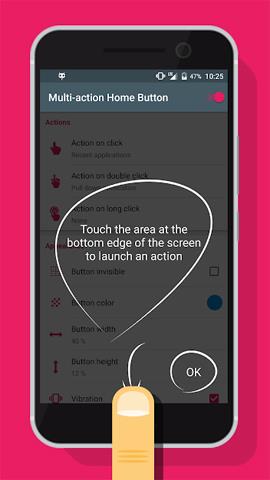
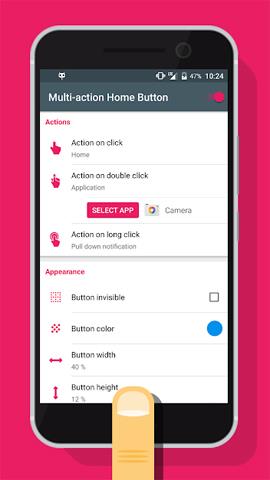
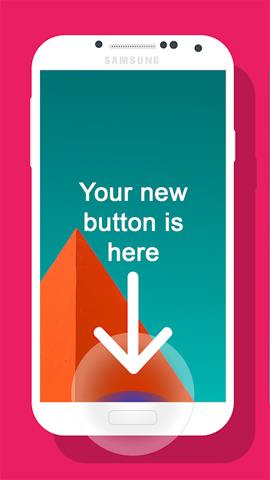
Приложението има много проста настройка, създавайки виртуален бутон Home в централния интерфейс под екрана. Задачите, които потребителите могат да изпълняват с виртуалния бутон Home, включват:
- Използвайте като начален бутон.
- Върнете се към новоотвореното приложение.
- Върнете се към предишния интерфейс.
- Достъп до интерфейса за настройки.
- Отворете лентата за известия на екрана.
- Отворете списъка с приложения, от които да избирате.
6. Приложение Button Savior
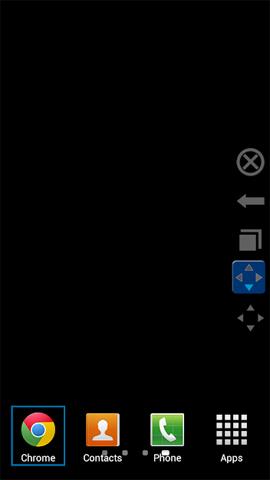
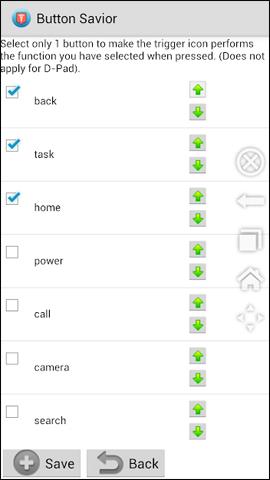
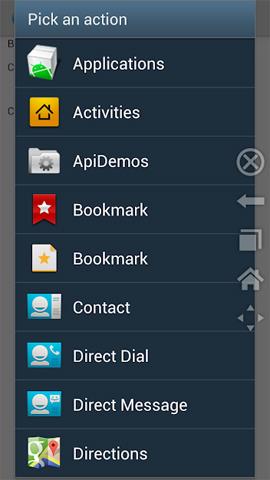
След като инсталирате Button Savior на вашето устройство с Android, на екрана на телефона ще се появи малък контролен панел. Този малък контролен панел ще се използва за включване или изключване на бутона за захранване, връщане към основния интерфейс, отваряне на камерата, извършване на телефонни разговори и увеличаване или намаляване на звука. При руутнати устройства с Android ще има допълнителни опции за симулиране на бутони за връщане назад, търсене, изключване на екрана и клавиши за сила на звука.
Всички горепосочени приложения ви помагат да използвате телефона си нормално, ако физическият бутон Home има проблеми. Дори когато телефонът работи нормално, все още можете да инсталирате горните приложения, за да добавите повече персонализации към виртуалния бутон Home, които физическият бутон Home няма.
Виж повече:
С пожелание за успех!