Какво представлява функцията Sound Check на iPhone? Как да използвам?

Sound Check е малка, но доста полезна функция на iPhone телефони.
Пренареждането на началния екран на вашия iPhone и iPad не е забавно изживяване. Дори и да имате идея в ума си, строгото оформление на иконите на Apple може да бъде разочароващо.
За щастие предстоящата версия на iOS 14 ще преработи интерфейса на екрана. Докато чакате най-новата версия на операционната система, опитайте следните съвети за организиране на приложения на iPhone, за да избегнете скуката.
1. Преместете важни приложения в горната част на началния екран
Не е нужно да запълвате първата страница на началния екран с приложения, след което да преминете към следващата страница. Всеки път, когато отключите телефона си, началният екран е първото нещо, което виждате. Направете приложенията, които използвате най-често на тази страница, достъпни възможно най-бързо.
Преместете често използваните приложения на първа страница
Ако обичате спретнатостта, не запълвайте целия екран с приложения. Групирайте ги във всяка папка и поставете рядко използвани приложения на втората страница.
2. Можете да поставите папката в Dock
Един от начините да направите iPhone Dock по-полезен е да поставите папки с приложения там. Хората често използват Dock само за съхраняване на изключително необходими и бързи папки като Messages, Safari или Mail. Ако смятате, че максимумът от 4 приложения на Dock не е достатъчен, създайте папка там.
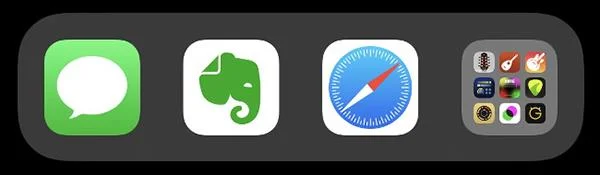
Папките също могат да се поставят в Dock
3. Сортирайте папките по тип на приложението
Това е и начинът, по който хората най-често използват, когато организират приложения на iPhone. Групирайте приложения от същия тип в папка и ги организирайте въз основа на броя на приложенията от този тип и колко често се използват.
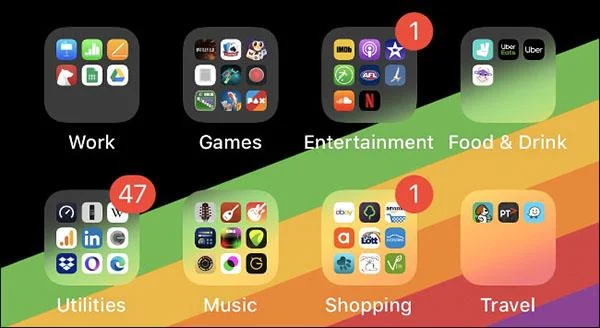
Сортирайте приложенията по тип
Създаването на отделна система за приложение ще ви помогне да работите по-бързо, по-лесно и по-научно. Отделете малко време, за да ги подредите по тип и предназначение.
Например, ако имате две приложения, които помагат за намаляване на стреса: оцветяване или слушане на високочестотна музика, можете да ги поставите в папка и да я кръстите Health.
4. Сортирайте приложенията по азбучен ред
Сортирането на приложения по азбучен ред е друга опция. Това всъщност е лесно, просто отидете в Settings > General > Reset > Reset Home Screen Layout . Наличните приложения ще се покажат на първата страница на началния екран, всичко останало ще бъде подредено по азбучен ред.
Сортирайте папките по азбучен ред
Папката на iOS не е ограничена до приложения, така че можете да ги групирате в папки по азбучен ред.
Най-хубавото при този метод е, че не е нужно да помните в кой раздел е приложението, просто знайте, че Facebook е F, той ще бъде в папката FL.
5. Сортирайте приложенията по цвят
Сортирането на приложения по цвят е за тези, които наистина имат време да седнат и да детайлизират всяко малко нещо. Този метод също е малко удобен, тъй като можете да намерите приложения въз основа на цвета на логото, а началният екран също изглежда много артистичен.
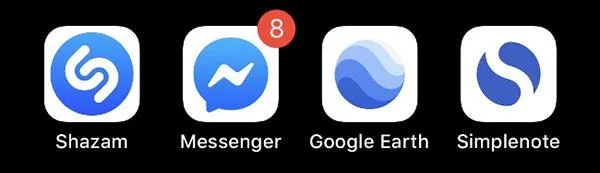
Сортирайте приложенията по цвят
6. Използвайте Spotlight вместо да търсите приложения
Ако не искате да изморявате очите си да търсите в морето от приложения, най-бързият начин е да въведете името на приложението в Spotlight за търсене. Просто въведете първите две букви и вашият iPhone вече ще предложи приложения за вас. Толкова бързо и лесно, нали?
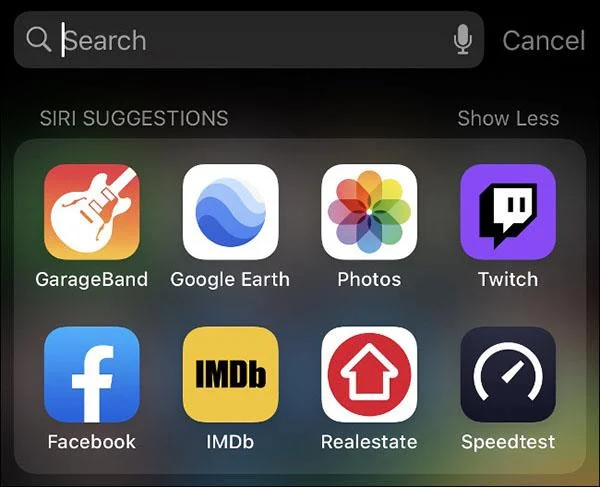
Използвайте Spotlight за търсене на приложения
Това е най-бързият начин за взаимодействие с приложения в iPhone. Можете също да търсите в папки на приложения, файлове, Safari отметки или хронология на търсенията,...
Съвети за организиране на приложения на iPhone
7. Използвайте библиотека с приложения
Представена за първи път в iOS 14, App Library позволява на потребителите автоматично да организират своите приложения в папки въз основа на използването. Това прави App Library чудесен начин за бърз достъп до вашите най-често използвани приложения. Можете да намерите App Library, като плъзнете наляво през всичките си страници на началния екран.
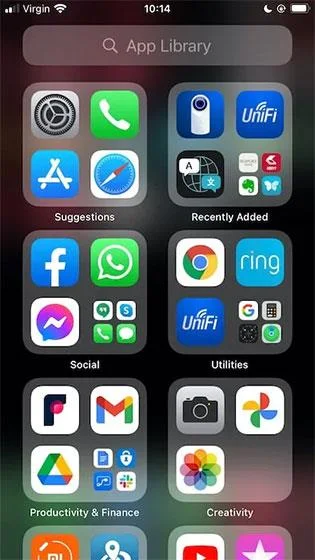
По подразбиране новите приложения се показват както на началния екран, така и на библиотеката с приложения. Можете също така да поискате от iOS да добави само тези приложения към библиотеката с приложения, за да избегнете претрупания и неподреден екран.
За да направите горната промяна, отворете „ Настройки -> Начален екран “.
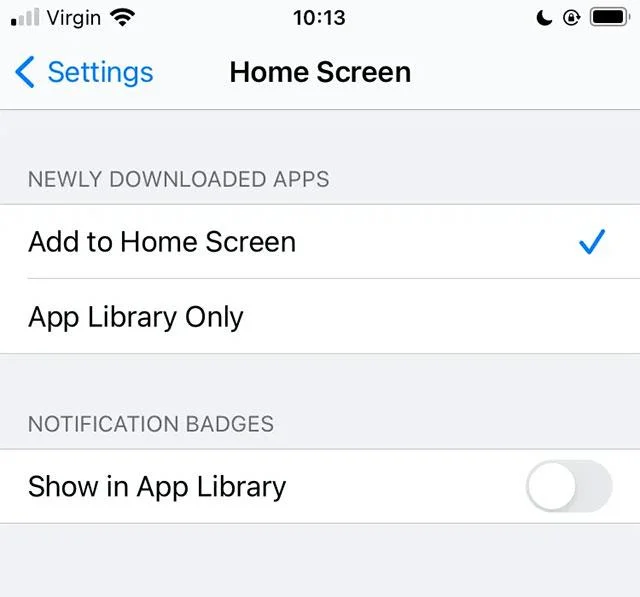
Сега можете да избирате между две опции: “ Add to Home Screen ” и “ App Library Only ” (добавете приложения само към App Library).
8. Помислете за навиците си да държите телефона си

Подреждането на приложения въз основа на навиците за използване на телефона също е нещо, което си струва да се обмисли. Опитайте да поставите най-често използваните приложения по „по-внимателен“ начин, като например там, където палецът ви е най-естествено опрян на началния екран.
По-конкретно, ако имате навика да поставяте палеца си (на ръката, която държи телефона) по десния край на iPhone, подреждането на любимите ви и често използвани приложения от дясната страна на екрана е очевидно. ще бъде много по-полезно .
9. Сортирайте по честота на използване на приложението
Когато става въпрос за подреждане на оформлението на началния екран, трябва да обърнете повече внимание на приложенията, които използвате най-често.
iPhone поддържа статистика за конкретното време, което отделяте за всяко приложение. Това може да ви помогне да определите точно кои приложения заслужават най-„официалното“ място на началния ви екран.
За да видите какъв процент от времето си за използване сте прекарали във всяко конкретно приложение, отворете „ Настройки -> Батерия “ и щракнете върху раздела „ Последните 10 дни “. Тук ще се покаже подробна разбивка на използването на батерията за всяко приложение.
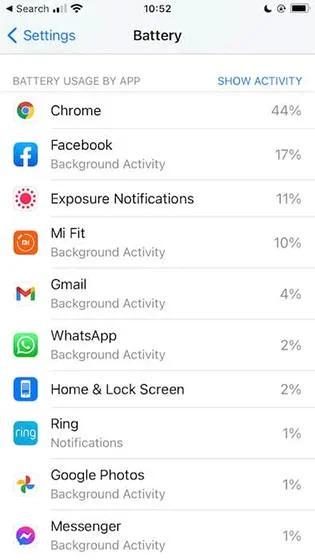
За да видите колко време прекарвате във всяко приложение, щракнете върху „ Покажи активност “. Можете да използвате тази информация, за да идентифицирате приложенията, които използвате най-често. След това можете да поставите тези приложения в най-видните области на началния екран за бърз достъп.
Sound Check е малка, но доста полезна функция на iPhone телефони.
Приложението Photos на iPhone има функция за спомени, която създава колекции от снимки и видеоклипове с музика като филм.
Apple Music нарасна изключително много, откакто стартира за първи път през 2015 г. Към днешна дата това е втората най-голяма платена музикална стрийминг платформа след Spotify. В допълнение към музикалните албуми, Apple Music също е дом на хиляди музикални видеоклипове, 24/7 радиостанции и много други услуги.
Ако искате фонова музика във вашите видеоклипове или по-конкретно, запишете песента, която се възпроизвежда като фонова музика на видеоклипа, има изключително лесно решение.
Въпреки че iPhone включва вградено приложение за времето, понякога то не предоставя достатъчно подробни данни. Ако искате да добавите нещо, има много опции в App Store.
В допълнение към споделянето на снимки от албуми, потребителите могат да добавят снимки към споделени албуми на iPhone. Можете автоматично да добавяте снимки към споделени албуми, без да се налага да работите отново от албума.
Има два по-бързи и лесни начина за настройка на обратно броене/таймер на вашето Apple устройство.
App Store съдържа хиляди страхотни приложения, които все още не сте пробвали. Основните думи за търсене може да не са полезни, ако искате да откриете уникални приложения и не е забавно да се впускате в безкрайно превъртане с произволни ключови думи.
Blur Video е приложение, което замъглява сцени или всяко съдържание, което искате на телефона си, за да ни помогне да получим изображението, което харесваме.
Тази статия ще ви насочи как да инсталирате Google Chrome като браузър по подразбиране на iOS 14.








