Какво представлява функцията Sound Check на iPhone? Как да използвам?

Sound Check е малка, но доста полезна функция на iPhone телефони.
Картина в картина е една от новите функции, които Apple добави към iPhone в iOS 14. Тя позволява на потребителите да правят няколко неща едновременно на един екран. В тази статия нека научим с QuanTriMang за функцията Картина в картината и как да я използваме плавно!
Пълно ръководство за Картина в картина iOS 14
Картина в картина (PIP) е функция, която позволява на потребителите да гледат видеоклипове в малък прозорец на екрана на телефона, като същевременно могат да преглеждат и работят с други приложения. Първоначално тази функция се предлагаше само от Apple на iPad, но след iOS 14 беше добавена на iPhone.
Ако няма нищо необичайно, функцията PiP е активирана по подразбиране на iPhone. Ако не можете да използвате PiP, въпреки че следвате инструкциите по-долу, отидете на Настройки > Общи > Картина в картината и включете опцията Стартирайте PiP автоматично .
PiP работи с повечето уебсайтове за поточно видео, отворени от Safari. На страница с видеоклип докоснете, за да възпроизведете видеоклипа, след което щракнете върху иконата PiP или докоснете двукратно видеоклипа с два пръста. Можете също да плъзнете нагоре отдолу, за да активирате този режим. Така че можете да гледате видеоклипове и да сърфирате в мрежата нормално.
PiP на Safari
PiP е приложим за приложения, които изпълняват видео съдържание, но трябва да изчакаме разработчиците на тези приложения да актуализират софтуера, за да поддържа тази функция.
Както при бета версията на iOS 14 и официалния iOS 14, безплатната версия на YouTube все още не поддържа PiP. Ако искате да гледате YouTube извън екрана на iOS 14, моля, продължете да четете по-долу. Въпреки това, с приложения на Apple като Apple TV, можете да щракнете върху иконата PiP, за да активирате този режим, да използвате два пръста, за да докоснете видеото два пъти, или да плъзнете нагоре отдолу, за да получите достъп до функцията PiP.
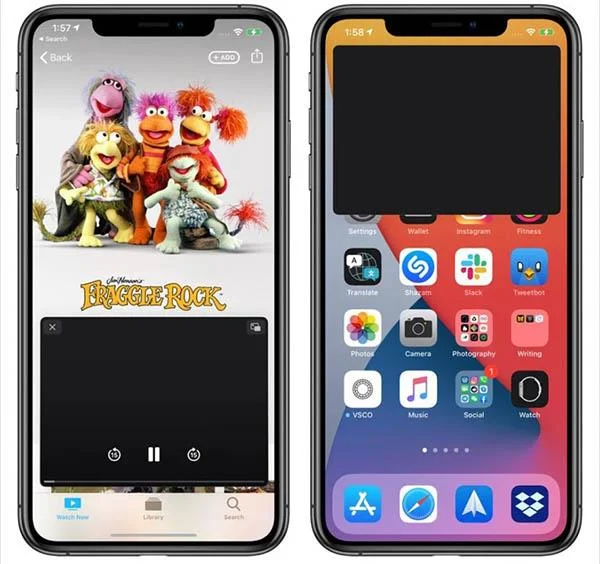
PiP работи с приложението Apple TV
Излезте от режим PiP и се върнете към режим на цял екран по същия начин. Затворете прозореца Картина в картината и излезте от приложението, като щракнете върху иконата X в горния ляв ъгъл.
PiP има поддръжка на FaceTime в iOS 14 и може би това е най-голямото предимство на тази функционалност. От iOS 13 и по-стари, всеки път, когато искате да превключите между приложенията, FaceTime автоматично ще възпроизведе вашето видео, което означава, че другият край на линията все още може да ви чуе, но не може да ви види.
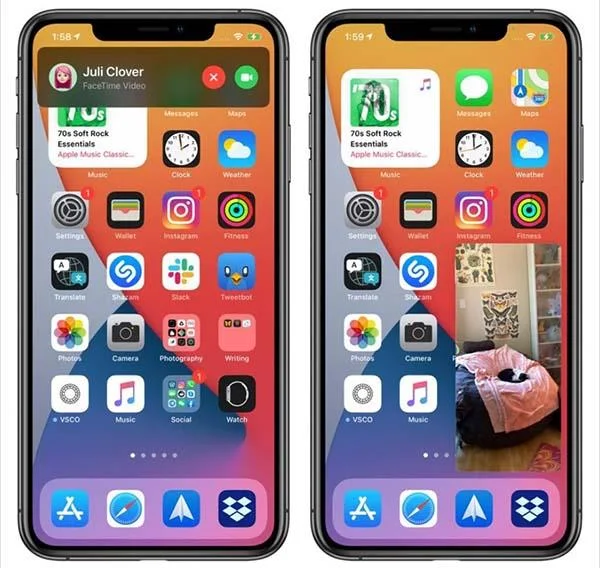
PiP с FaceTime
Започвайки от iOS 14 , прозорецът на FaceTime автоматично ще се минимизира, когато превключите към работа с друго приложение, вашето видео ще продължи да се показва в другия край на линията, без да се губи.
Можете да натиснете FaceTime два пъти подред, за да промените размера на прозореца. Ако натиснете само веднъж, FaceTime ще се върне на цял екран, както обикновено. Можете да преместите прозореца PiP на всяко подходящо място.
Можете да щракнете двукратно върху всеки PiP прозорец и да използвате няколко операции, за да промените размера му. Има три размера, от които можете да избирате: малък, среден и голям.
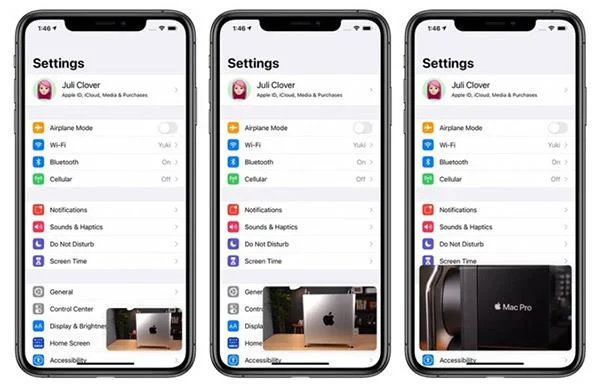
Три размера PiP прозорци
Малкият прозорец ще бъде с размерите на две икони на приложения, средният прозорец ще бъде с три икони широк и един и половина пъти по-висок, а големият прозорец ще бъде с размер на осем икони на приложения.
Картина в картината може да се използва с повечето приложения на началния екран. Малките и средните прозорци могат да се движат навсякъде на екрана, големите прозорци могат да бъдат поставени в горния или долния ъгъл.
Можете да плъзнете прозореца PiP с всякакъв размер извън екрана, ако желаете. По това време все още ще продължите да чувате видеото или звука на Facetime, но изображението вече няма да се показва.
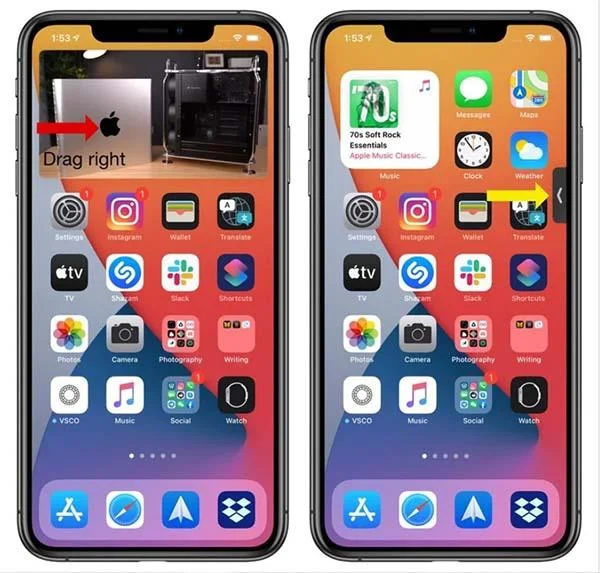
Прозорецът PiP е преместен извън екрана
Можете да използвате Картина в картина (PiP или картина в картина), за да гледате видеоклипове в YouTube извън екрана на iOS 14, но YouTube е заключил тази функция в приложението, така че не можете да използвате PiP директно, трябва да добавите няколко неща. Друга малка стъпка, за която имаме подробни инструкции в друга статия: Как да гледате YouTube извън екрана в iOS 14
Sound Check е малка, но доста полезна функция на iPhone телефони.
Приложението Photos на iPhone има функция за спомени, която създава колекции от снимки и видеоклипове с музика като филм.
Apple Music нарасна изключително много, откакто стартира за първи път през 2015 г. Към днешна дата това е втората най-голяма платена музикална стрийминг платформа след Spotify. В допълнение към музикалните албуми, Apple Music също е дом на хиляди музикални видеоклипове, 24/7 радиостанции и много други услуги.
Ако искате фонова музика във вашите видеоклипове или по-конкретно, запишете песента, която се възпроизвежда като фонова музика на видеоклипа, има изключително лесно решение.
Въпреки че iPhone включва вградено приложение за времето, понякога то не предоставя достатъчно подробни данни. Ако искате да добавите нещо, има много опции в App Store.
В допълнение към споделянето на снимки от албуми, потребителите могат да добавят снимки към споделени албуми на iPhone. Можете автоматично да добавяте снимки към споделени албуми, без да се налага да работите отново от албума.
Има два по-бързи и лесни начина за настройка на обратно броене/таймер на вашето Apple устройство.
App Store съдържа хиляди страхотни приложения, които все още не сте пробвали. Основните думи за търсене може да не са полезни, ако искате да откриете уникални приложения и не е забавно да се впускате в безкрайно превъртане с произволни ключови думи.
Blur Video е приложение, което замъглява сцени или всяко съдържание, което искате на телефона си, за да ни помогне да получим изображението, което харесваме.
Тази статия ще ви насочи как да инсталирате Google Chrome като браузър по подразбиране на iOS 14.








