Какво представлява функцията Sound Check на iPhone? Как да използвам?

Sound Check е малка, но доста полезна функция на iPhone телефони.
Translate е ново приложение, добавено от Apple в iOS 14 и както подсказва името, то се използва за превод от един език на друг. Приложението Translate има много полезни функции както за изучаване на нов език, така и за опити за комуникация с чужденци.
Интерфейс на приложението
App Translate има прост, лесен за използване интерфейс, който ви позволява да изберете езика за превод от горната част на екрана и има опции като въвеждане (или поставяне) на текст за превод или съставяне на текст устно.
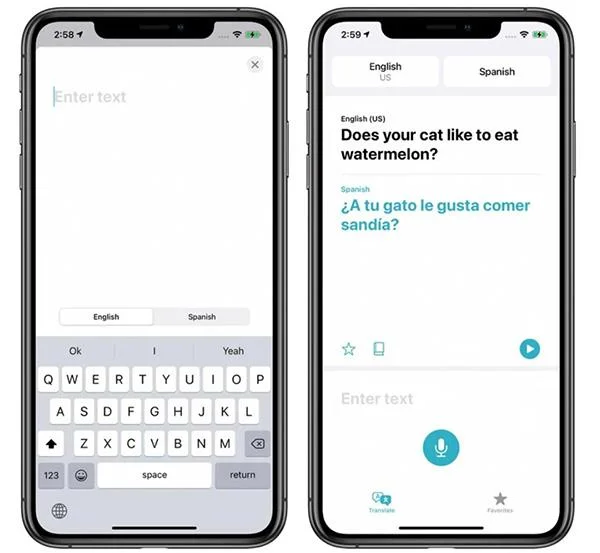
Превод на интерфейса на приложението
Преводът има голям шрифт, изходният език е показан в черно, а целевият език е показан в синьо. iPhone също чете превода вместо вас, така че искате да знаете правилното произношение, като щракнете върху бутона за възпроизвеждане.
Видове езици
Приложението Translate има общо 11 езика, от арабски, мандарин китайски, английски (САЩ и Обединеното кралство), френски, немски, италиански, японски, корейски, испански, руски и португалски.
Гласов превод
За да преведете глас, докоснете иконата на микрофон в приложението Преводач и кажете пасажа, който искате да преведете на целевия език.
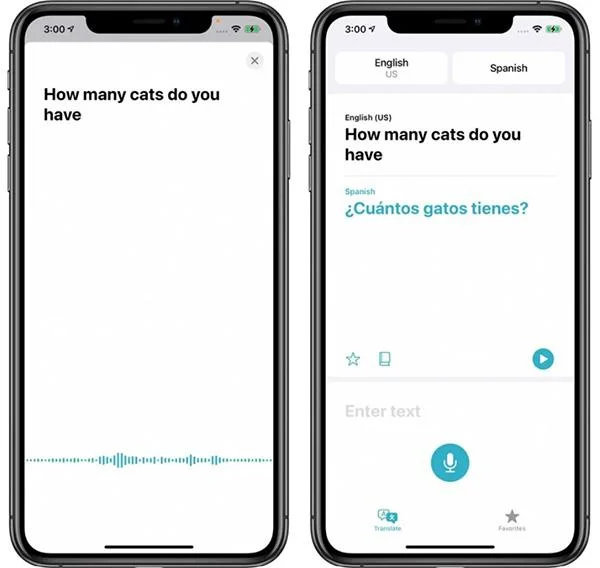
Превеждайте с глас
Можете да говорите и превеждате всеки език, който приложението поддържа. Преводачът може да работи с прости изречения и дълги изречения и абзаци.
Превод на текст
Тази функция е много полезна, ако искате да поставите текст от уебсайт за превод. За да въведете текст, щракнете върху Въведете текст в приложението, то ще отвори интерфейс, където можете да въведете или поставите всичко само с едно щракване.
Режим на разговор
Режимът на разговор е малка функция, която ви позволява да разговаряте с хора, които говорят друг език. За да включите този режим, завъртете устройството хоризонтално.
В режим на разговор iPhone ще слуша и двата езика и ще ги превежда напред-назад. Ако говорите с някого, включвайте микрофона всеки път, когато говорите, и Translate ще преведе на другия език вместо вас.
Режим на разговор
Ако автоматичното разпознаване на език не работи правилно, изключете го. По този начин вашето устройство ще се съсредоточи върху по-доброто слушане и превод.
Забележка: Режимът на разговор в бета версията на iOS 14 има много грешки и не работи правилно, като не успява да разпознае езиците много пъти.
Режим на внимание
В режим на разговор, ако щракнете върху иконата за разширяване (две стрелки, сочещи навън), приложението ще включи функцията за внимание, което означава, че буквите ще бъдат по-големи, заемайки целия екран на устройството за лесно четене. отколкото.
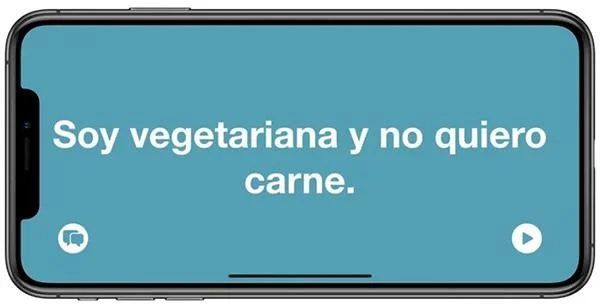
Режим на внимание
В този режим големият размер на шрифта е полезен за хората далеч да разберат какво имате предвид. Вниманието обаче е подходящо само за кратки изречения или отделни думи.
Щракнете върху бутона за възпроизвеждане, за да позволите на устройството да изговори превода, изберете иконата на балонче, за да излезете от режима на внимание и да се върнете в режима на разговор.
Любими
Можете да запазите всеки превод към любимите си в раздела „Любими“, за да го използвате отново и отново. Този раздел показва и най-новите ви преводи.
Речник
Можете да щракнете върху която и да е дума в приложението Translate и функцията на речника ще ви покаже нейното значение и примери за употреба.
Функция на речника
Превод на устройство
Приложението Преводач по подразбиране няма да превежда текст извън приложението.
Translate ще превежда езици офлайн на устройството и сигурно, Apple няма достъп до преведено съдържание. Офлайн езиците могат да бъдат изтеглени, като щракнете върху езиковото поле в горната част на екрана на приложението, превъртите надолу до Налични офлайн езици и щракнете върху бутона за изтегляне за езика, който искате да изтеглите.
Sound Check е малка, но доста полезна функция на iPhone телефони.
Приложението Photos на iPhone има функция за спомени, която създава колекции от снимки и видеоклипове с музика като филм.
Apple Music нарасна изключително много, откакто стартира за първи път през 2015 г. Към днешна дата това е втората най-голяма платена музикална стрийминг платформа след Spotify. В допълнение към музикалните албуми, Apple Music също е дом на хиляди музикални видеоклипове, 24/7 радиостанции и много други услуги.
Ако искате фонова музика във вашите видеоклипове или по-конкретно, запишете песента, която се възпроизвежда като фонова музика на видеоклипа, има изключително лесно решение.
Въпреки че iPhone включва вградено приложение за времето, понякога то не предоставя достатъчно подробни данни. Ако искате да добавите нещо, има много опции в App Store.
В допълнение към споделянето на снимки от албуми, потребителите могат да добавят снимки към споделени албуми на iPhone. Можете автоматично да добавяте снимки към споделени албуми, без да се налага да работите отново от албума.
Има два по-бързи и лесни начина за настройка на обратно броене/таймер на вашето Apple устройство.
App Store съдържа хиляди страхотни приложения, които все още не сте пробвали. Основните думи за търсене може да не са полезни, ако искате да откриете уникални приложения и не е забавно да се впускате в безкрайно превъртане с произволни ключови думи.
Blur Video е приложение, което замъглява сцени или всяко съдържание, което искате на телефона си, за да ни помогне да получим изображението, което харесваме.
Тази статия ще ви насочи как да инсталирате Google Chrome като браузър по подразбиране на iOS 14.








