Какво представлява функцията Sound Check на iPhone? Как да използвам?

Sound Check е малка, но доста полезна функция на iPhone телефони.
Можете да понижите iOS 14 до iOS 13 за определен период от време на iPhone или по подобен начин на iPad. Ако искате да преминете към iOS 14, направете го възможно най-скоро, преди Apple да заключи старите версии на iOS.
Вижте бързо как да понижите iOS 14 до iOS 13
Стъпка 1 : Свържете вашия iPhone или iPad към вашия компютър или Mac с помощта на Lightning или USB-C кабел.
Стъпка 2 : Отворете iTunes или Finder .
Стъпка 3 : Щракнете върху малката икона на iPhone в левия ъгъл на iTunes. За потребители на Mac изберете устройството от лявата странична лента във Finder.
Стъпка 4 : Щракнете върху Възстановяване на iPhone/iPad , докато държите натиснат клавиша Option (на Mac) или клавиша Shift (на Windows) .
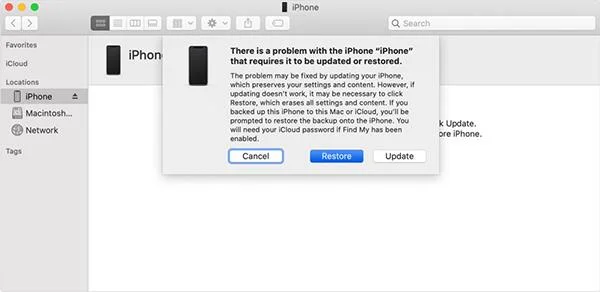
Стъпка 5 : Изберете iOS 13.7/iPadOS 13.7 IPSW файл .
Стъпка 6 : Оставете iTunes или Finder да извлече и възстанови тази версия на вашето устройство. Този процес може да отнеме известно време, така че се уверете, че няма прекъсвания.
Когато процесът на възстановяване приключи, можете да настроите вашето устройство като ново или да възстановите архивирани данни с помощта на iTunes, Finder или iCloud. Ако възнамерявате да препродадете това устройство, не правете нищо след стъпка 6.
Краткият отговор е Не. Ако търсите начин да понижите iOS 14 до iOS 13 без компютър, трябва да ви кажем, че не можете да го направите. Дори ако използвате iTunes или друг ефективен софтуер, в крайна сметка ще ви трябва компютър, за да завършите понижаването на iOS.
Ако някой каже, че може да ви помогне да се върнете към по-стара версия на iOS, не му вярвайте. Те може да лъжат и вашият iPhone и данните в него може да не са в безопасност в ръцете им. Откажете всяко предложение за понижаване на iOS без компютър и следвайте официалния метод по-горе или го занесете в реномиран магазин.
Не всеки намира iOS 14 или iPadOS 14 за подходящи за себе си. Някои хора намират App Library за малко излишна, други намират производителността и батерията на по-стари устройства като iPhone 6s значително намалени. Все пак това е първата версия на най-новия софтуер на Apple, със сигурност бъдещите актуализации ще бъдат много по-стабилни.
Ако смятате, че сте направили грешка при актуализирането до iOS 14, не се паникьосвайте, все още имате време да се върнете към iOS 13 или iPadOS 13. Но само за ограничен период от време, когато Apple все още не е заключил старите версии на софтуера .. Възползвайте се от възможността, докато iOS 14 и iPadOS 14 са все още нестабилни, все още имате време да вземете решение.
Sound Check е малка, но доста полезна функция на iPhone телефони.
Приложението Photos на iPhone има функция за спомени, която създава колекции от снимки и видеоклипове с музика като филм.
Apple Music нарасна изключително много, откакто стартира за първи път през 2015 г. Към днешна дата това е втората най-голяма платена музикална стрийминг платформа след Spotify. В допълнение към музикалните албуми, Apple Music също е дом на хиляди музикални видеоклипове, 24/7 радиостанции и много други услуги.
Ако искате фонова музика във вашите видеоклипове или по-конкретно, запишете песента, която се възпроизвежда като фонова музика на видеоклипа, има изключително лесно решение.
Въпреки че iPhone включва вградено приложение за времето, понякога то не предоставя достатъчно подробни данни. Ако искате да добавите нещо, има много опции в App Store.
В допълнение към споделянето на снимки от албуми, потребителите могат да добавят снимки към споделени албуми на iPhone. Можете автоматично да добавяте снимки към споделени албуми, без да се налага да работите отново от албума.
Има два по-бързи и лесни начина за настройка на обратно броене/таймер на вашето Apple устройство.
App Store съдържа хиляди страхотни приложения, които все още не сте пробвали. Основните думи за търсене може да не са полезни, ако искате да откриете уникални приложения и не е забавно да се впускате в безкрайно превъртане с произволни ключови думи.
Blur Video е приложение, което замъглява сцени или всяко съдържание, което искате на телефона си, за да ни помогне да получим изображението, което харесваме.
Тази статия ще ви насочи как да инсталирате Google Chrome като браузър по подразбиране на iOS 14.








