Какво представлява функцията Sound Check на iPhone? Как да използвам?

Sound Check е малка, но доста полезна функция на iPhone телефони.
Когато правите снимка с предната камера на iPhone, визьорът ще обърне вашето изображение. Ето защо хората често се чувстват сякаш гледат в огледало, когато използват селфи камера. Когато се направи снимка, изходната снимка се записва в библиотеката със снимки , така че визуализацията няма да съответства на крайната снимка. В iOS 14 можете да промените това поведение.
Строго погледнато, необърнатите снимки изглеждат по-реални, а „огледалните“ снимки не са наистина точни. Повечето хора обаче смятат, че необърнатата версия не е точна и искат да използват снимката. огледало". Това не се поддържа от Apple в приложението за камера.
Това е дългогодишен недостатък на iOS, което кара App Store да има цяла общност от приложения, които предоставят тази функция, когато правите снимки на iPhone. С iOS 14 Apple най-накрая интегрира тази проста настройка в приложението Камера на своите устройства.
Как да включите симетрията при снимане с предна камера
1. Отворете Настройки .
2. Превъртете надолу и изберете Камера .
3. Превъртете надолу и изберете Композиция .
4. Включете Mirror Front Camera .
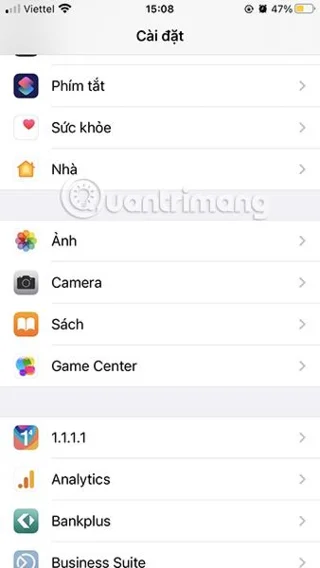
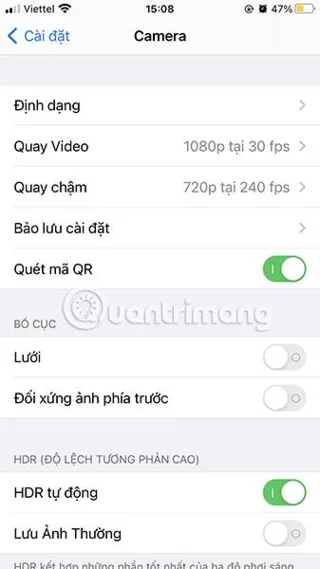

Тази настройка е достъпна само от iOS 14 и по-нова версия, така че ще трябва да актуализирате операционната си система до най-новата версия (iOS 14 стартира на съвместими устройства на 17 септември). Ако вашето устройство все още работи с iOS 13, можете да го направите ръчно с помощта на вградените инструменти за редактиране в приложението Снимки .
Как да редактирате симетрични селфи снимки от iOS 13 и по-нови версии
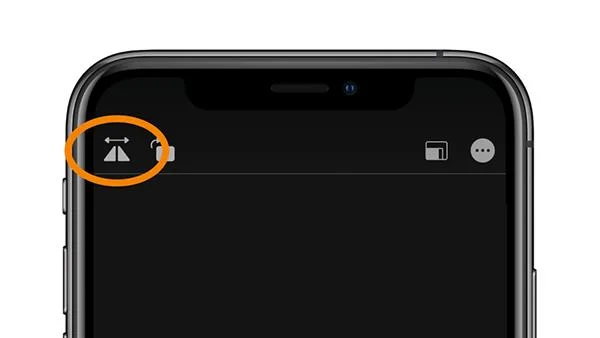
Икона за обърнато изображение в инструмента за редактиране
Разгледайте повече:
Sound Check е малка, но доста полезна функция на iPhone телефони.
Приложението Photos на iPhone има функция за спомени, която създава колекции от снимки и видеоклипове с музика като филм.
Apple Music нарасна изключително много, откакто стартира за първи път през 2015 г. Към днешна дата това е втората най-голяма платена музикална стрийминг платформа след Spotify. В допълнение към музикалните албуми, Apple Music също е дом на хиляди музикални видеоклипове, 24/7 радиостанции и много други услуги.
Ако искате фонова музика във вашите видеоклипове или по-конкретно, запишете песента, която се възпроизвежда като фонова музика на видеоклипа, има изключително лесно решение.
Въпреки че iPhone включва вградено приложение за времето, понякога то не предоставя достатъчно подробни данни. Ако искате да добавите нещо, има много опции в App Store.
В допълнение към споделянето на снимки от албуми, потребителите могат да добавят снимки към споделени албуми на iPhone. Можете автоматично да добавяте снимки към споделени албуми, без да се налага да работите отново от албума.
Има два по-бързи и лесни начина за настройка на обратно броене/таймер на вашето Apple устройство.
App Store съдържа хиляди страхотни приложения, които все още не сте пробвали. Основните думи за търсене може да не са полезни, ако искате да откриете уникални приложения и не е забавно да се впускате в безкрайно превъртане с произволни ключови думи.
Blur Video е приложение, което замъглява сцени или всяко съдържание, което искате на телефона си, за да ни помогне да получим изображението, което харесваме.
Тази статия ще ви насочи как да инсталирате Google Chrome като браузър по подразбиране на iOS 14.








