Какво представлява функцията Sound Check на iPhone? Как да използвам?

Sound Check е малка, но доста полезна функция на iPhone телефони.
Как да гледате YouTube извън екрана ви помага да слушате музика в YouTube извън екрана на iOS 14, да гледате YouTube, докато лесно сърфирате в мрежата. По-долу има подробни инструкции.
Вижте бързо как да активирате PiP за YouTube
За да можете да гледате YouTube извън екрана на iOS 14, ще трябва да използвате пряк път на iPhone, наречен YouTube PiP, по-специално както следва:
Стъпка 1: Отидете в Настройки > превъртете малко надолу, за да намерите Преки пътища > включете опцията Ненадеждни преки пътища .
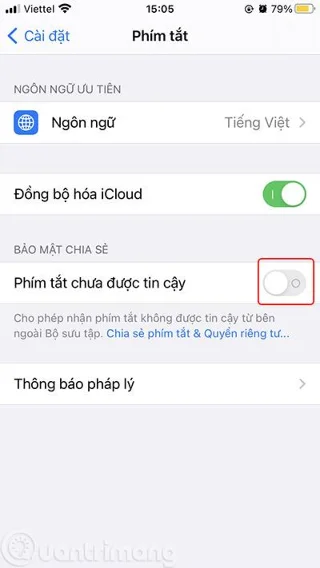
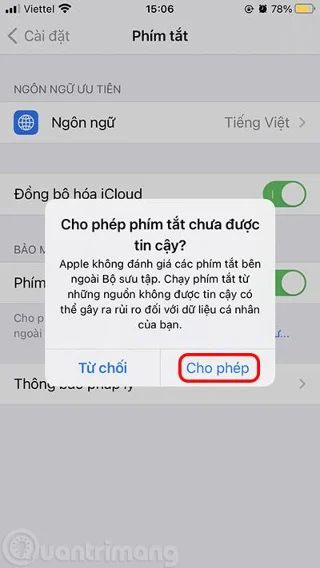
Забележка: Ако никога не сте използвали преки пътища, тази опция няма да бъде активирана. Трябва да изберете произволен пряк път, да го активирате и да го използвате веднъж, след което да го изтриете и да се върнете към страницата с настройки за преки пътища. ще бъде активирана.
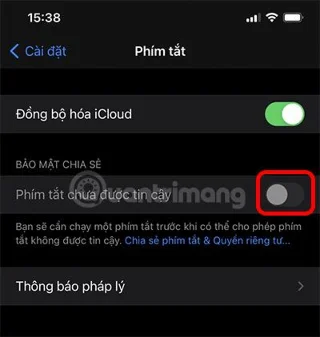
Опцията Ненадеждни преки пътища е сива и не може да бъде активирана
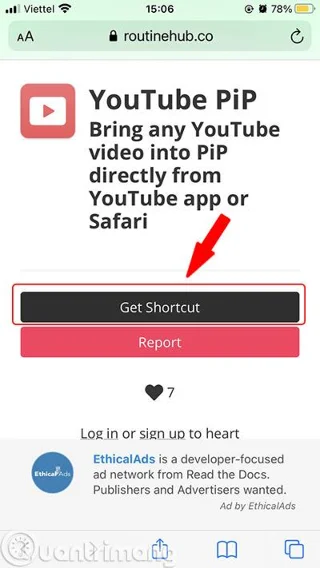
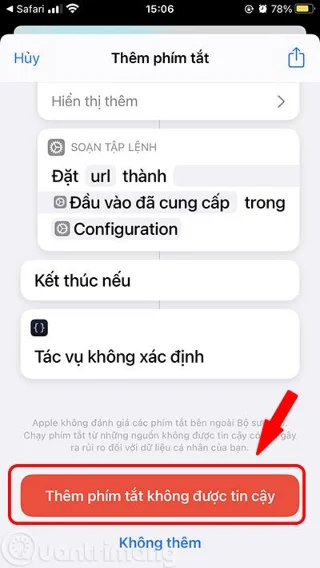
Стъпка 2: Изтеглете YouTube PiP Shortcut (отворете връзка със Safari) > щракнете върху Get Shortcut, превъртете малко надолу и ще видите опцията Add Untrusted Shortcut , щракнете върху нея, за да инсталирате.
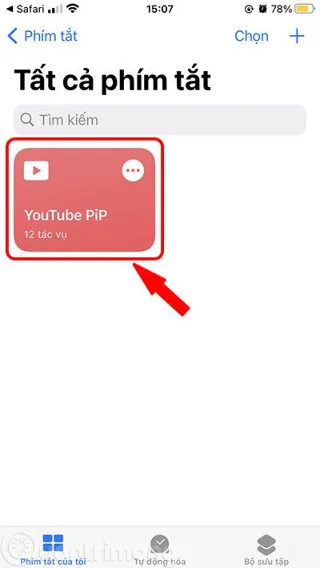
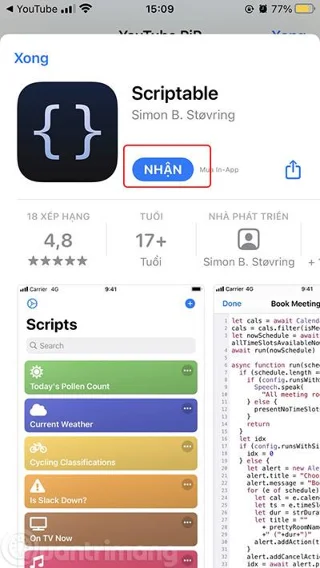
Стъпка 3: Отваря се интерфейсът за преки пътища, щракнете върху знака ... на прекия път на YouTube PiP, за да го отворите, превъртете малко надолу и щракнете върху Преглед в App Store, след което изтеглете и инсталирайте Scriptable .
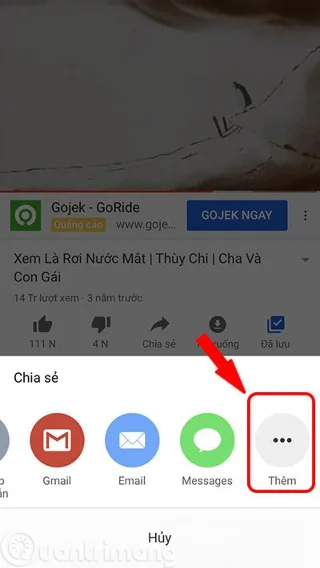
Стъпка 4: Отворете приложението YouTube, отворете видеоклипа, който искате да гледате извън екрана, щракнете върху иконата за споделяне > Още > изберете YouTube PiP > OK .
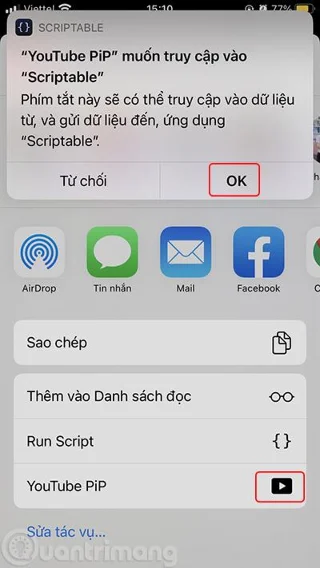
Стъпка 5: Разклатете бедрата си и гледайте видеоклипове в YouTube и правете други неща едновременно.
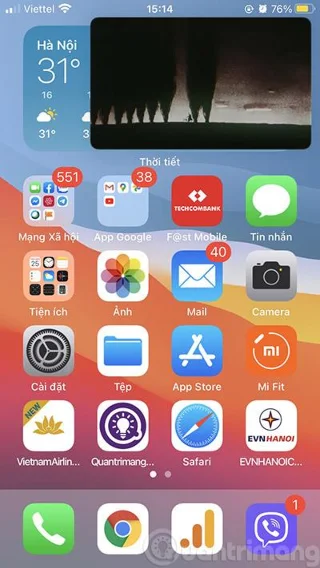
Видеоклиповете в YouTube се показват извън екрана на iOS 14
В допълнение към възможността да ви позволи да гледате видеоклипове в YouTube извън екрана, както по-горе, YouTube PiP може също да контролира скоростта на възпроизвеждане на видео, да превърта видеоклипове назад и да поддържа тъмен режим.
Особено ако обичате да слушате музика от YouTube, когато екранът на телефона ви е заключен , YouTube PiP ще ви хареса още повече. Просто включете видеото в PiP, след това изключете екрана на телефона, вашата музика ще продължи да се възпроизвежда на заключения екран, включително много удобен бутон за контрол на звука.
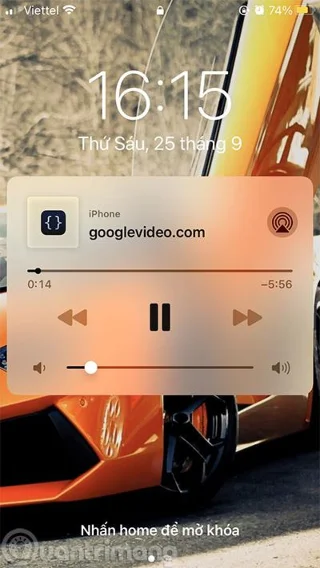
Слушайте музика от YouTube на заключен екран на iPhone
Картина в картината е функция, която вече не е непозната за повечето потребители на Android. Те са изпитали полезността, която носи тази функция от дълго време, но потребителите на iOS току-що актуализираха тази функция в следващата версия. Версия на iOS 14 .
Картина в картината или Картина в картината, съкратено като PiP, е активирана по подразбиране с повечето видео приложения и уебсайтове с видеоклипове, но YouTube е изключение.
В бета версията на iOS 14 и дори когато iOS 14 стартира официално за няколко дни, потребителите все още могат да използват PiP нормално. След това YouTube блокира PiP в приложението YouTube, а също и в мобилни уеб браузъри, ако YouTube е отворен.
Първоначално можете да използвате Заявка за уебсайт на вашия компютър , когато отваряте YouTube с мобилен браузър на вашия iPhone, за да активирате PiP за YouTube, но този метод също бързо се деактивира.
По-горе е как да използвате YouTube PiP, за да отворите YouTube в режим Картина в картина, макар и малко по-сложен, но доста стабилен. Ако знаете по-прост начин, моля, споделете с мен и други читатели, като коментирате под статията.
Sound Check е малка, но доста полезна функция на iPhone телефони.
Приложението Photos на iPhone има функция за спомени, която създава колекции от снимки и видеоклипове с музика като филм.
Apple Music нарасна изключително много, откакто стартира за първи път през 2015 г. Към днешна дата това е втората най-голяма платена музикална стрийминг платформа след Spotify. В допълнение към музикалните албуми, Apple Music също е дом на хиляди музикални видеоклипове, 24/7 радиостанции и много други услуги.
Ако искате фонова музика във вашите видеоклипове или по-конкретно, запишете песента, която се възпроизвежда като фонова музика на видеоклипа, има изключително лесно решение.
Въпреки че iPhone включва вградено приложение за времето, понякога то не предоставя достатъчно подробни данни. Ако искате да добавите нещо, има много опции в App Store.
В допълнение към споделянето на снимки от албуми, потребителите могат да добавят снимки към споделени албуми на iPhone. Можете автоматично да добавяте снимки към споделени албуми, без да се налага да работите отново от албума.
Има два по-бързи и лесни начина за настройка на обратно броене/таймер на вашето Apple устройство.
App Store съдържа хиляди страхотни приложения, които все още не сте пробвали. Основните думи за търсене може да не са полезни, ако искате да откриете уникални приложения и не е забавно да се впускате в безкрайно превъртане с произволни ключови думи.
Blur Video е приложение, което замъглява сцени или всяко съдържание, което искате на телефона си, за да ни помогне да получим изображението, което харесваме.
Тази статия ще ви насочи как да инсталирате Google Chrome като браузър по подразбиране на iOS 14.








