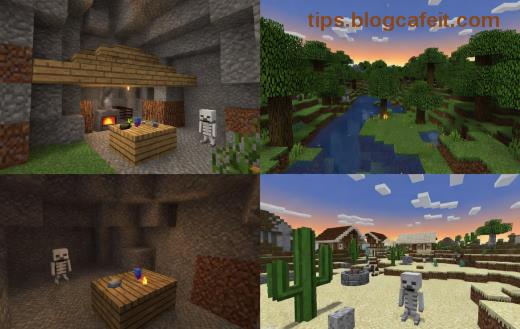
Представете си: стартирате Minecraft, но вместо красив свят от блокове ви посреща хаос от графически глюкове – черни екрани, лилави кубчета и непрекъснати сривове. Звучи познато? Това е класическата грешка "The driver does not appear to support OpenGL" в Minecraft, която спира играта ви в зародиша. Не се отчайвайте, game thủ! 👆 С това ръководство ще я преодолеете бързо и ще се върнете в приключенията си. Ние ще се фокусираме върху актуалните решения за 2026 г., без излишни думи – директно към успеха!
Какво е грешката OpenGL в Minecraft и защо се появява? 🔍
OpenGL е ключов графически API, който Minecraft Java Edition използва за рендиране на света. Грешката "Драйверът не поддържа OpenGL" (или "Error: The driver does not appear to support OpenGL") означава, че видеокартата ви или драйверът ѝ не отговарят на минимум OpenGL 2.1+. Резултат? Графически глюкове: деформирани текстури, бавно FPS и крашове.
Основни причини:
- Устарели драйвери на GPU (NVIDIA, AMD, Intel).
- Стара версия на Java или LWJGL библиотеката.
- Конфликти с антивирус или Windows настройки.
- Интегрирана графика без поддръжка.
Добри новини: 95% от случаите се решават за 10 минути! Продължете – следващата стъпка ви чака. 😎
Стъпка по стъпка: Поправка на Minecraft OpenGL error 1️⃣ Обновете драйверите си
Първото и най-ефективно решение е актуалните драйвери. Ето как:
- Идентифицирайте GPU: Натиснете Win + R, напишете
dxdiag и проверете в раздел "Display".
- За NVIDIA: Изтеглете GeForce Experience или Game Ready драйвери (версия 55x.xx за 2026 г.).
- За AMD: Адрес: AMD Software – изберете Radeon Adrenalin.
- За Intel: Intel Arc & Iris Xe Graphics.
- Инсталирайте с опция "Чиста инсталация" чрез DDU (Display Driver Uninstaller) за перфектен резултат.
| GPU Марка |
Минимален OpenGL |
Актуален Драйвер (2026) |
| NVIDIA GeForce |
4.6+ |
566.03 |
| AMD Radeon |
4.6+ |
24.10.1 |
| Intel UHD |
4.5+ |
31.0.101.XXXX |
След рестарт тестнете Minecraft. Ако все още има графически глюкове, отидете на стъпка 2! ➡️
2️⃣ Оптимизирайте Java и Minecraft настройките ⭐
Minecraft работи на Java, която трябва да е 64-bit версия 21+. Изтеглете от Eclipse Adoptium.
В лаунчъра:
- Изберете профил с Java 21.
- Добавете JVM аргументи:
-Dorg.lwjgl.opengl.Display.allowSoftwareOpenGL=true за софтуерна поддръжка.
- В Options > Video Settings: Намалете Render Distance и Graphics: Fast.
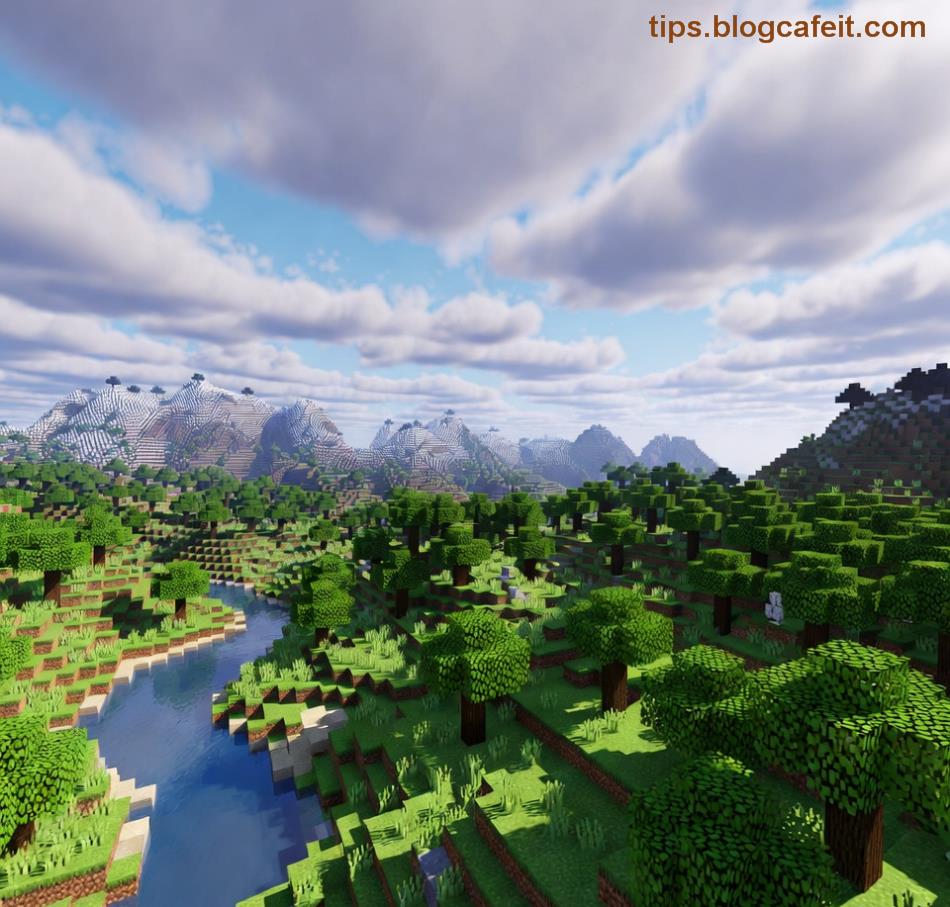
Това спасява дори стари компютри! Готов ли сте за модовете? 😏
3️⃣ Модове и алтернативи за графически глюкове Minecraft 🔥
Инсталирайте OptiFine (optifine.net) – той подобрява OpenGL съвместимостта и FPS с 200%+.
За Fabric/Quilt:
- Добавете Sodium + Iris модове от Modrinth.
- Те поддържат OpenGL 3.2+ с шейдъри без глюкове.
Бонус таблица за модове:
| Мод |
Полза |
Ссылка |
| OptiFine |
Оптимизация OpenGL |
optifine.net |
| Sodium |
FPS Boost |
Modrinth |
| Embeddium |
За Forge |
CurseForge |
4️⃣ Допълнителни трикове ако нищо не работи ⚡
👉 Изключете антивирус (Avast, Norton често блокират).
👉 Стартирайте като администратор.
👉 Проверете DirectX 12 чрез dxdiag.
За Linux/Mac: Актуализирайте Mesa драйвери.
Ако сте на интегрирана графика, помислете за външна GPU – Minecraft ще полети! 🚀
Заключение: Върнете си Minecraft без OpenGL грешка завинаги! 🎉
С тези стъпки грешката "Драйверът не поддържа OpenGL" и графическите глюкове ще изчезнат. Тествайте в креативен режим и споделете в коментарите! Играйте щастливо, game thủ – светът ви чака! 🌍✨
Продължете да четете за още Minecraft съвети на сайта ни.