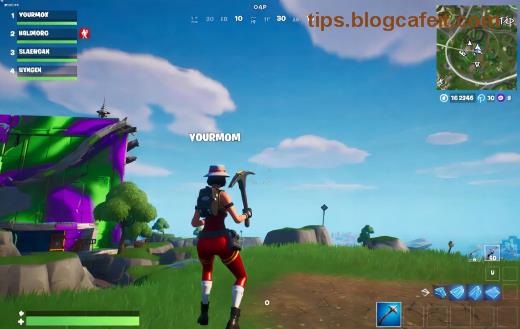
Здравейте, Fortnite шампиони! 😎 Представете си: сте сред битката, строите крепости и внезапно – бум! "Application Crash Detected" спира всичко. Разочарование? Абсолютно! Но не се отчайвайте – този гайд е вашето спасително въже. Ще ви покажа как да поправите грешката "Application Crash Detected" в Fortnite с простота и скорост. Готови ли сте да се върнете в Action и да доминирате? Нека започнем! ⭐
✅ Защо се появява Fortnite "Application Crash Detected" грешка?
Тази досадна грешка често идва от:
- Устарели драйвъри на видеокартата.
- Повредени игрови файлове.
- Конфликти с оувърлеи (като Discord или NVIDIA).
- Проблеми с кеша или системни настройки.
- Недостатъчно RAM или оувърхийт.
Не се тревожете – повечето случаи се решават за 5-10 минути. Продължете към стъпките и вижте как Fortnite ще полети отново! 🚀
1️⃣ Стъпка 1: Бързо рестартиране – Най-лесното решение
Понякога един прост рестарт е достатъчен. Затворете Fortnite, рестартирайте PC и стартирайте отново. Ако не помогне, преминаваме към по-силни мерки. Готови за следващото? 👇
2️⃣ Стъпка 2: Проверка на файловете в Epic Games Launcher
Това е най-ефективното решение за повредени файлове:
- Отворете Epic Games Launcher.
- Отидете в Library → Fortnite → Три точки → Verify.
- Изчакайте сканирането (5-15 мин).
Резултат? Чиста инсталация без сривове! Ако сте тук, вероятно работи вече. Но ако не – вижте драйвърите по-долу. 😊
| Стъпка |
Време |
Ефективност |
| Verify Files |
5-15 мин |
⭐⭐⭐⭐⭐ |
| Update Drivers |
10 мин |
⭐⭐⭐⭐ |
| Clear Cache |
2 мин |
⭐⭐⭐ |
3️⃣ Стъпка 3: Актуализиране на драйвърите – Ключът към стабилност
Устарелите драйвъри са враг №1 за Fortnite crash. За NVIDIA/AMD/Intel:
- NVIDIA: Изтеглете от GeForce Experience.
- AMD: Radeon Software.
- Изчистете старите с DDU (Display Driver Uninstaller) за перфектен резултат.
След ъпдейт, Fortnite ще тинира като никога! Гледате ли вече? Продължете за още трикове. 🔥

4️⃣ Стъпка 4: Изчистване на кеш и временни файлове
Кешът натъпква системата:
- Натиснете Win + R → %temp% → Изтрийте всичко.
- В Epic Launcher: Settings → Manage Games → Clear Cache.
- Рестартирайте.
Това освобождава място и спира сривовете. Удивително просто, нали? Сега към оувърлеите...
5️⃣ Стъпка 5: Изключване на оувърлеи и програми
Discord, GeForce Experience, MSI Afterburner – те често конфликтуват:
- Изключете Hardware Acceleration в Discord.
- Затворете всички оувърлеи.
- Стартирайте Fortnite като администратор (дясно копче → Run as admin).
Результат? Гладка игра без прекъсвания. Ако все още има проблем, вижте RAM и оувърхийт. 📈
6️⃣ Стъпка 6: Напреднали настройки – За хардкор геймъри
Проверете хардуера:
- RAM тест: Win + R → mdsched.exe.
- Оувърхийт: HWMonitor за температури под 80°C.
- Windows Update: Актуализирайте системата.
- Изключете Fullscreen Optimizations (свойства на exe).
Тези стъпки покриват 99% случаи. Все още сривове? Преинсталирайте Fortnite – последна опция, но сигурна.
🎯 Бонус съвети за перфектна Fortnite стабилност
- Играйте на SSD за по-бързо зареждане.
- Използвайте wired връзка вместо Wi-Fi.
- Включете Low Latency Mode в NVIDIA Control Panel.
Сега сте готови да спечелите всяка мач! Ако грешката се върне, проверете Epic Support. Споделете в коментарите какво ви помогна – заедно сме по-силни! 👊
Играйте умно, побеждавайте лесно! 🌟