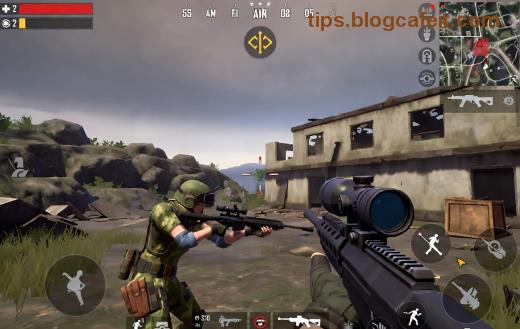
Здравей, PUBG Mobile шампионе! 😎 Представи си: часове на интензивни мачове, спечелени скини, висок ранг и... готино! Но ако смениш телефона или случайно изтриеш аппа, всичко може да изчезне. Не позволявай това! Свързването на PUBG Mobile акаунт с Google Play (Android) или Game Center (iOS) е твоят спасител. Това е най-сигурният начин да запазиш прогреса си на всяко устройство. Готов ли си? Нека започнем стъпка по стъпка – ще ти отнеме само 2 минути! 👇
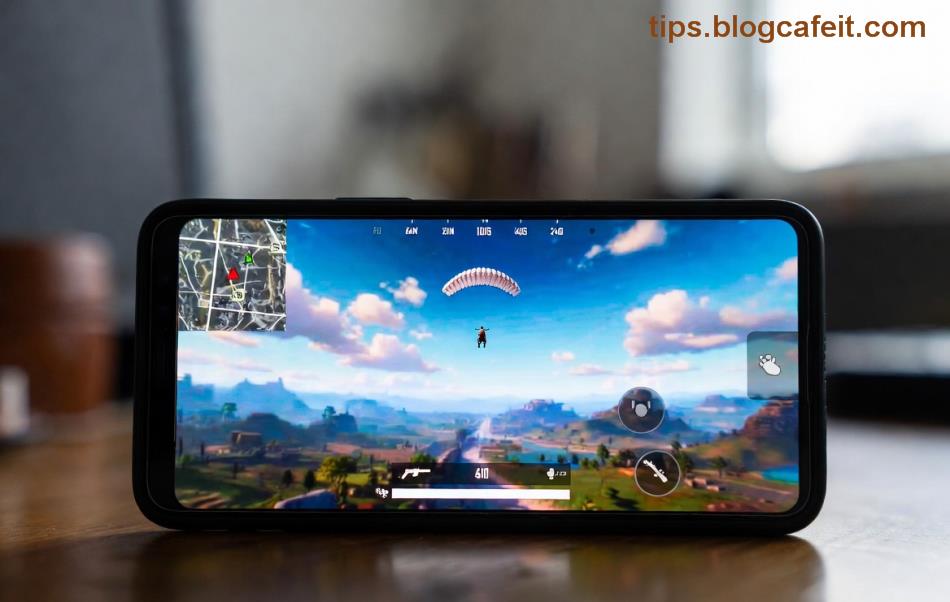
⭐ Защо свързване на PUBG Mobile акаунт е задължително?
- ✅ Запазване на прогрес: Рангове, нива, UC, скини – всичко остава твое.
- ✅ Играй навсякъде: Смяна на телефон? Логни се и продължи!
- ✅ Защита от хакери: Guest акаунтите са уязвими – линкът добавя слой сигурност.
- ✅ Бонус събития: Понякога Krafton дава награди за свързани акаунти. 🎁
Ако си нов, започни с гост акаунт и веднага го линкни. Ако вече имаш, не чакай – правилното свързване предотвратява 99% от проблемите. Готов за Android? 1️⃣, 2️⃣, 3️⃣!
📱 Свързване на PUBG Mobile акаунт с Google Play (Android)
Това е най-популярният метод за Android потребители. Увери се, че имаш актуална версия на PUBG Mobile от Google Play. Ето стъпките точно:
- 1️⃣ Отвори PUBG Mobile и логни се с гост акаунт (ако не си свързан).
- 2️⃣ Натисни иконата Профил (горе вдясно) → Настройки (зъбчато колело).
- 3️⃣ Отиди на Акаунт или Account → Свързване (Link).
- 4️⃣ Избери Google Play и потвърди с Google акаунта си. Ако поискаш, въведи парола.
- 5️⃣ Готово! Ще видиш зелена отметка ✅. Рестартирай аппа за проверка.
| Стъпка | Действие | Внимание ⚠️ |
|---|
| 1-2 | Отваряне + Настройки | Използвай Wi-Fi за стабилност. |
| 3-4 | Акаунт → Google | Само един Google на акаунт! |
| 5 | Потвърждение | Ако грешка – рестартирай Google Play Services. |
Сега твоят PUBG Mobile акаунт е защитен на Android! Ами iOS играчите? Не се тревожи – следващият раздел е за теб. 📲
🍏 Свързване на PUBG Mobile с Game Center (iOS)
На iPhone/iPad Game Center е вградената система на Apple – идеална за PUBG Mobile. Работи само ако си с гост акаунт. Стъпките са още по-лесни:
- 1️⃣ Стартирай PUBG Mobile и влез с гост.
- 2️⃣ Профил → Настройки → Акаунт.
- 3️⃣ Натисни Game Center → Свързи.
- 4️⃣ Потвърди с Apple ID (Face ID/Touch ID). Ако Game Center не е активиран, отиди в Settings → Game Center на iOS.
- 5️⃣ ✅ Успех! Проверявай в профила си.
Съвет от про 😎: Активирай Game Center предварително в iOS настройки за да избегнеш грешки. Сравни с Android в таблицата по-горе – подобни са!
❌ Чести грешки при свързване PUBG Mobile акаунт и как да ги избегнеш
Не си единственият – ето топ проблеми:
- 🔴 "Акаунтът вече е свързан": Използвай друг уебсайт (Facebook/Twitter) първо, после прехвърли.
- 🔴 Грешка с Google/Game Center: Изчисти кеш на аппа или ъпдейтни PUBG.
- 🔴 Не се зарежда: VPN off, стабилен интернет. Рестартирай устройството.
- 🟢 Решение бързо: Ако нищо не работи, контакт с PUBG Support.
Избягни тях и ще си спокоен. Искаш ли още трикове за по-добър геймплей? Чети нататък! 🔥
💡 Полезни съвети за PUBG Mobile геймъри след свързване
- ⭐ Мулти-линк: Свържи и с Facebook за екстра сигурност.
- ⭐ Запази QR код от профила – бърз трансфер.
- ⭐ Актуализирай редовно – Krafton добавя нови опции за синхронизация.
- 🎮 Тествай: Създай нов гост, линкни и смени устройство.
Сега си готов да доминираш Erangel без страх! 👊
📝 ЧЗВ: Всичко за линк PUBG акаунт
- Мога ли да свържа на няколко устройства?
- Да! Един акаунт – множество устройства. 🎉
- Какво ако искам да сменя Google?
- Разлинкни в PUBG Support първо.
- Работи ли за Global vs KRJP?
- Да, но провери региона си.
Ако имаш въпроси, коментирай отдолу! Сподели с приятели – нека всички запазят прогреса си. Играй умно, побеждавай лесно! 🏆